
So legen Sie Ihr Fahrerkonto in der quickz Fahrer-App an – vom Download bis zur ersten Fahrt. Diese Anleitung gilt für selbstständige Fahrer mit eigener Konzession. Wurden Sie von einem Unternehmen eingeladen, lesen Sie stattdessen Fahrer eines Unternehmens: Einladung und erste Schritte.
Das brauchen Sie: einen Personenbeförderungsschein, eine Taxi- oder Mietwagenkonzession und ein geeignetes Fahrzeug. Halten Sie Fotos Ihrer Dokumente bereit – die App fragt danach.
Der Ablauf auf einen Blick:
- Konto erstellen
- Dokumente hochladen
- Fahrzeug anlegen
- Freigabe abwarten
- Rechnungsdaten
- Einrichten & losfahren
1. App laden und Konto erstellen
Laden Sie die quickz Fahrer-App aus dem App Store (iPhone) oder von Google Play (Android).
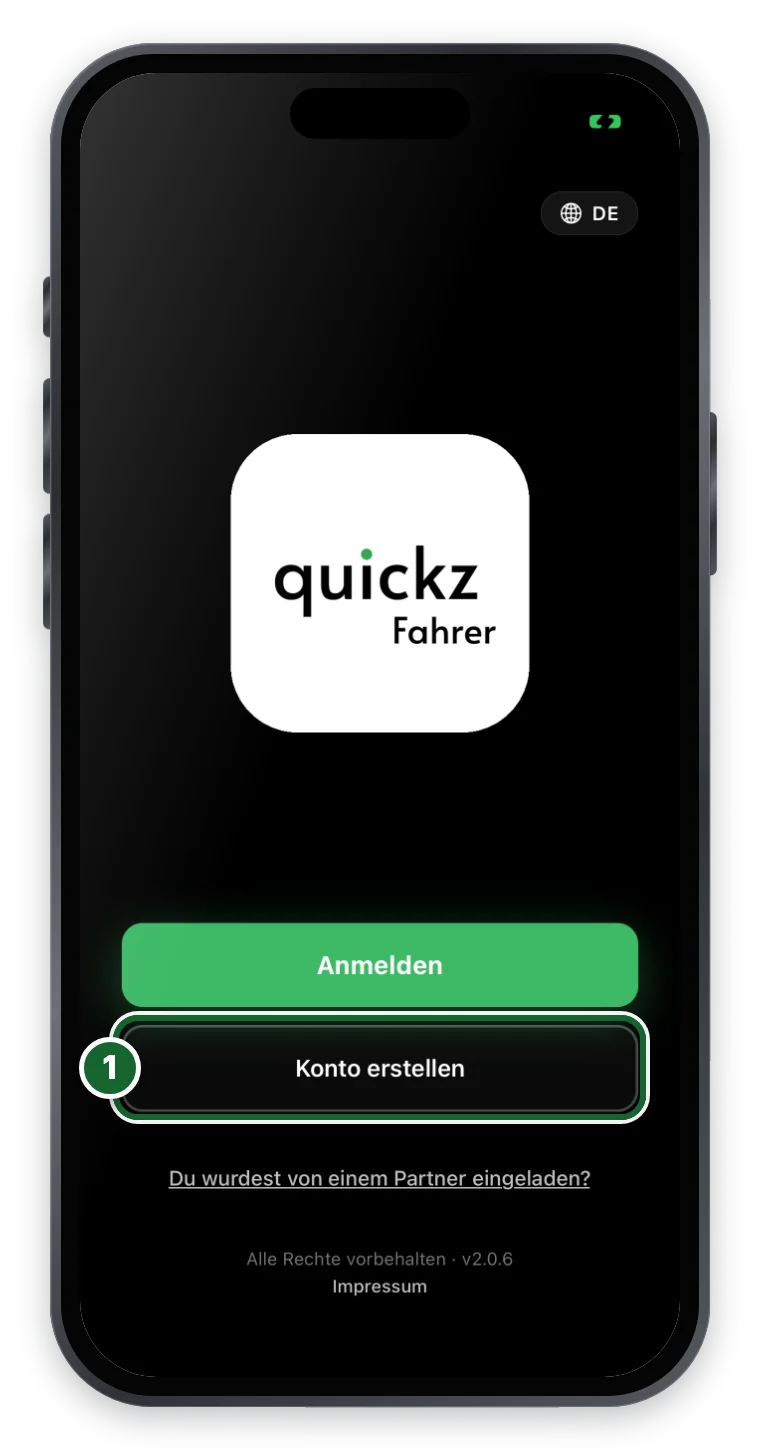
- „Konto erstellen“ – startet die Registrierung.
Haben Sie schon ein Konto, tippen Sie auf „Anmelden“. Die Sprache der App stellen Sie oben rechts ein.
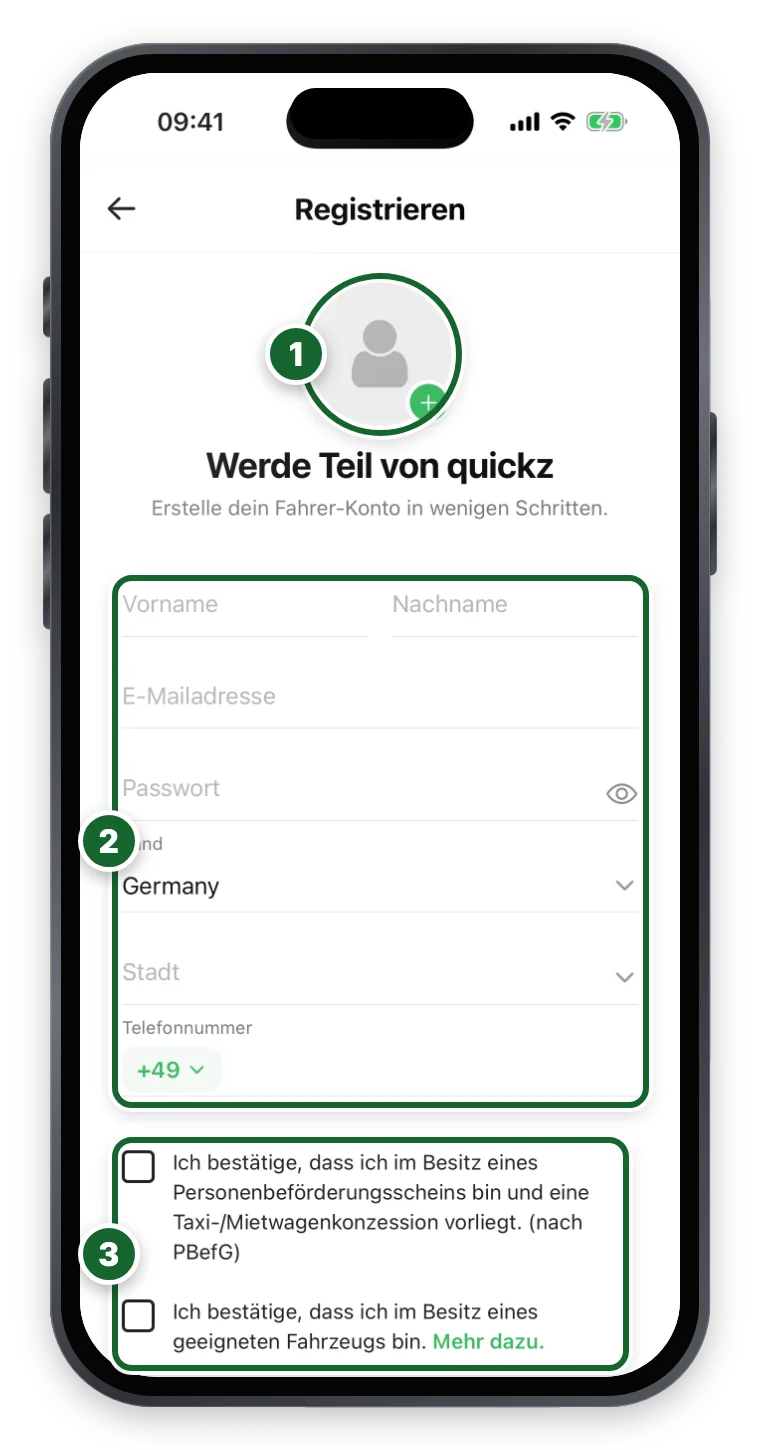
- Profilbild – freiwillig. Sie können es auch später hinzufügen.
- Ihre Angaben – Vorname, Nachname, E-Mail-Adresse, Passwort (mindestens 6 Zeichen), Land, Stadt und Telefonnummer.
- Bestätigungen – Sie bestätigen, dass Sie einen Personenbeförderungsschein und eine Konzession haben, ein geeignetes Fahrzeug besitzen und die AGB und die Datenschutzerklärung akzeptieren.
Tippen Sie dann unten auf „Konto erstellen“. Je nach Einstellung bekommen Sie einen 6-stelligen Bestätigungscode per E-Mail oder SMS, den Sie eingeben.
Fällt eine einmalige Einrichtungsgebühr an, zeigt die App den Betrag vor dem Absenden an. Bezahlt wird direkt per Karte; das Konto wird nach der Zahlung angelegt.
Wurden Sie von jemandem geworben, können Sie im nächsten Schritt seinen Empfehlungscode eingeben. Das geht nur bei der Registrierung, nicht nachträglich.
2. Dokumente hochladen
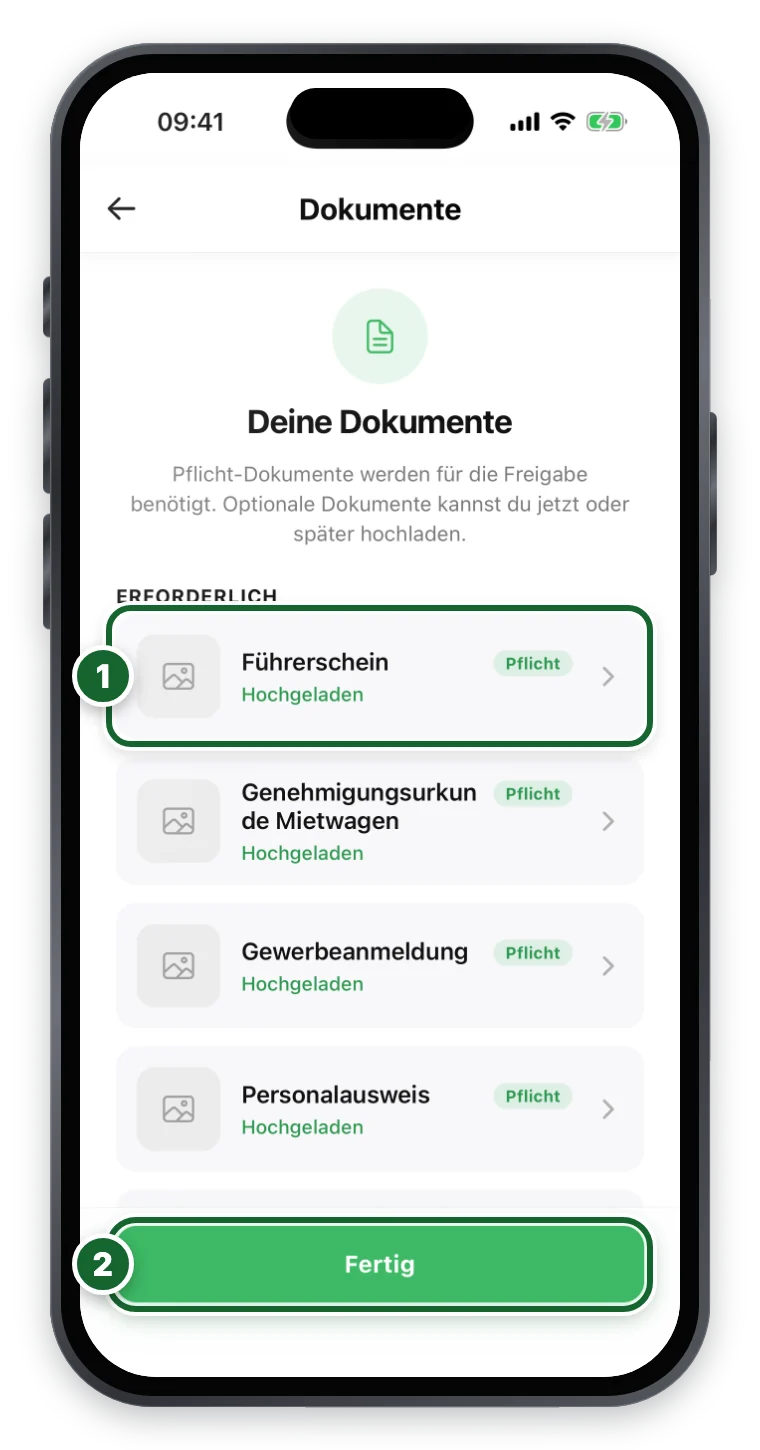
- Dokument – tippen Sie es an und fotografieren Sie es (oder wählen Sie ein Foto). Je nach Dokument tragen Sie Dokumentennummer und Ablaufdatum ein. „Pflicht“ heißt: Ohne dieses Dokument geht es nicht weiter.
- Button unten – in der Registrierung heißt er „Weiter“ und wird aktiv, sobald alle Pflicht-Dokumente hochgeladen sind. (Im Bild sehen Sie die Ansicht aus dem Menü mit „Fertig“.)
Welche Dokumente nötig sind, zeigt die App – zum Beispiel Führerschein, Genehmigungsurkunde, Gewerbeanmeldung und Personalausweis. Optionale Dokumente können Sie später unter Dokumente nachreichen.
3. Fahrzeug anlegen
Tragen Sie die Daten Ihres Fahrzeugs ein: Hersteller/Marke, Modell, Kennzeichen, Farbe und Baujahr. Unter „Ausstattung“ können Sie angeben, ob es behindertengerecht ist, einen Kindersitz oder WLAN hat. Fotos vom Fahrzeug sind nicht nötig. Tippen Sie auf „Fahrzeug speichern“.
quickz ordnet Ihr Fahrzeug anschließend einer Fahrzeugklasse zu (zum Beispiel Comfort). Sobald das passiert ist, bekommen Sie die E-Mail „Dein Fahrzeug ist startklar“. Weitere Fahrzeuge können Sie später hinzufügen.
4. Freigabe abwarten
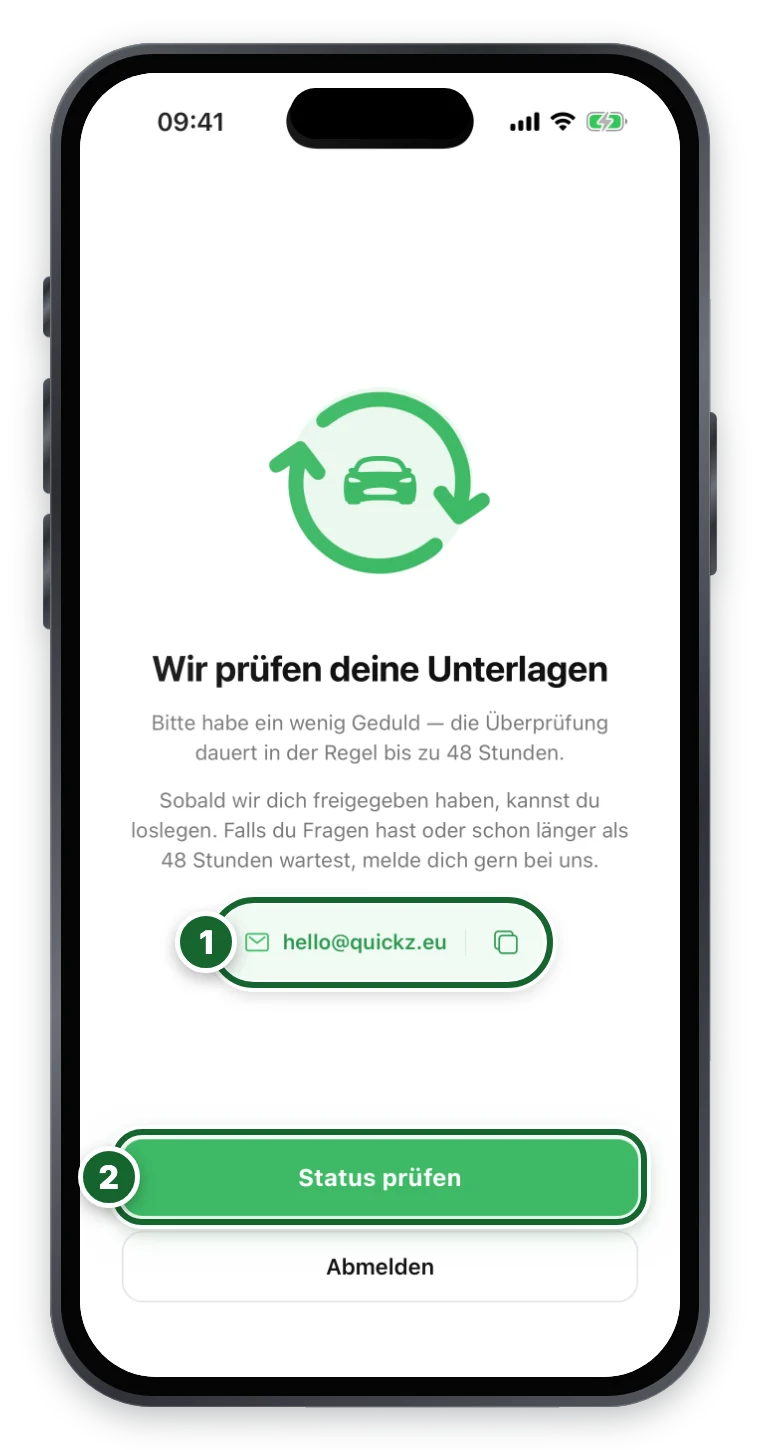
Jetzt prüft quickz Ihre Angaben. Das dauert in der Regel bis zu 48 Stunden.
- E-Mail-Adresse – warten Sie schon länger als 48 Stunden oder haben Sie Fragen, schreiben Sie an [email protected].
- „Status prüfen“ – fragt nach, ob Sie freigegeben sind.
Sind Sie freigeschaltet, bekommen Sie die Benachrichtigung „Deine Registrierung wurde bestätigt.“ Öffnen Sie dann die App und tippen Sie auf „Status prüfen“.
5. Rechnungsempfänger angeben
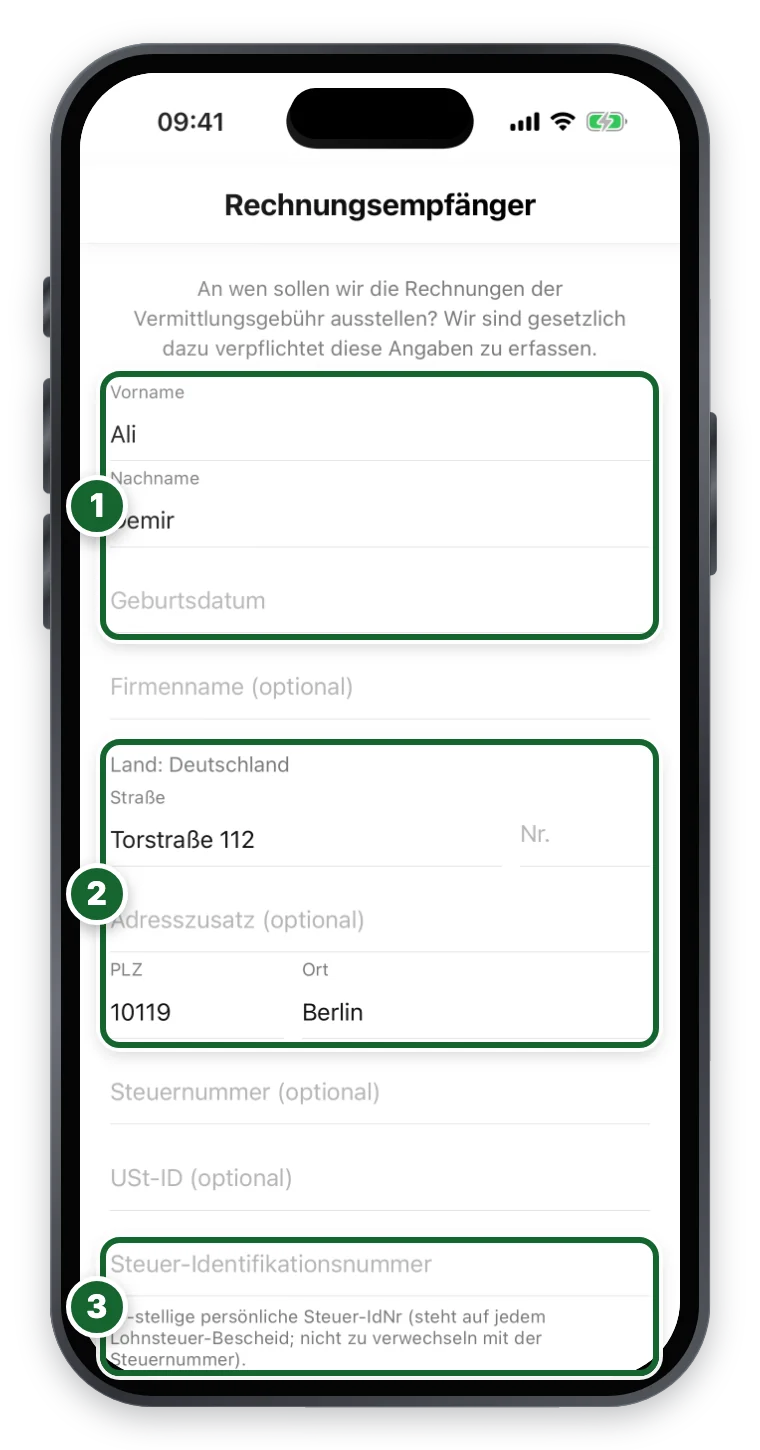
Nach der Freigabe fragt die App, an wen quickz die Rechnungen über die Vermittlungsgebühr stellt. Diese Angaben sind gesetzlich vorgeschrieben.
- Name und Geburtsdatum, optional ein Firmenname.
- Adresse
- Steuerangaben – die 11-stellige Steuer-Identifikationsnummer (steht auf jedem Lohnsteuer- oder Einkommensteuerbescheid; nicht mit der Steuernummer verwechseln). Steuernummer und USt-ID sind optional.
Ganz unten geben Sie die E-Mail-Adresse für Rechnungen an – sie darf von Ihrer Login-Adresse abweichen. Dann tippen Sie auf „Rechnungsempfänger anlegen“. Später lassen sich diese Daten nur über den Kundenservice ändern.
6. Handy einrichten und losfahren
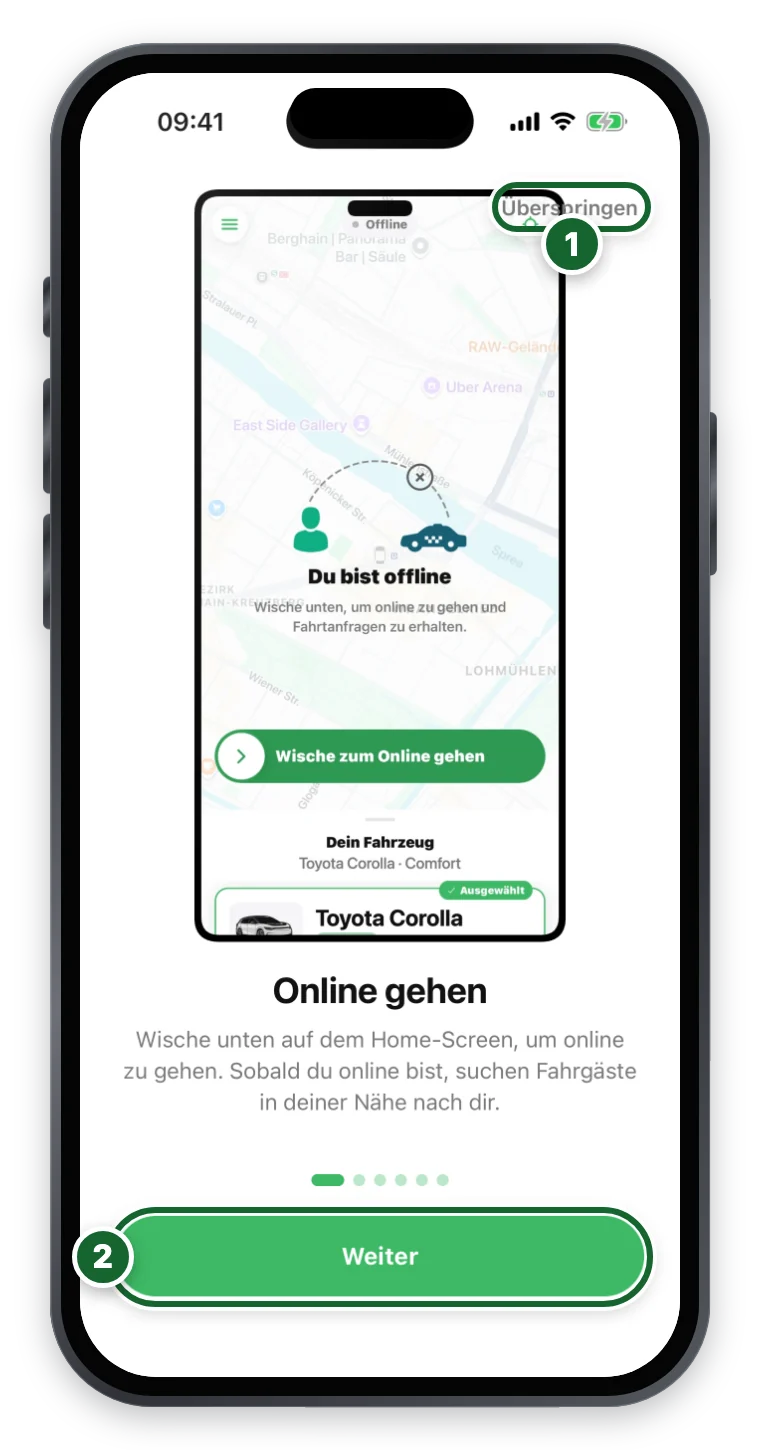
Beim ersten Start fragt die App nach den nötigen Berechtigungen. Erlauben Sie den Standort „Immer“ und die Benachrichtigungen – sonst erreichen Sie keine Fahrtanfragen. Auf Android schalten Sie außerdem die Akku-Optimierung für quickz aus.
Danach erklärt eine kurze Tour die wichtigsten Funktionen.
- „Überspringen“ – wenn Sie die Tour nicht brauchen.
- „Weiter“ – zur nächsten Folie.
Sie können die Tour jederzeit unter Einstellungen → „App-Tour wiederholen“ noch einmal ansehen. Danach wischen Sie auf der Startseite nach rechts und sind online: Online gehen und online bleiben.
Häufige Fragen
Ich warte schon länger als 48 Stunden.
Tippen Sie zuerst auf „Status prüfen“. Hat sich nichts getan, schreiben Sie uns an [email protected] – am besten mit der E-Mail-Adresse, mit der Sie sich registriert haben.
Ich bin freigeschaltet, bekomme aber keine Fahrtanfragen.
Prüfen Sie, ob Ihr Fahrzeug schon einer Klasse zugeordnet ist („Wird geprüft“ bedeutet: noch nicht) und ob Sie online sind. Alle Punkte finden Sie in der Checkliste: Keine Fahrtanfragen.
Ich habe mich vertippt (Name, Adresse, Rechnungsdaten).
Name, Adresse und Rechnungsempfänger kann nur der Kundenservice ändern. Schreiben Sie an [email protected]. E-Mail-Adresse und Telefonnummer ändern Sie selbst im Profil.
Ich fahre für ein Unternehmen und habe keine eigene Konzession.
Dann registrieren Sie sich nicht selbst. Ihr Unternehmen schickt Ihnen eine Einladung per E-Mail. So geht es weiter: Fahrer eines Unternehmens.