
Unter Menü (☰) → „Dokumente“ sehen Sie alle Dokumente, die Sie bei quickz hochgeladen haben, und laden neue oder aktualisierte hoch – zum Beispiel, wenn ein Dokument abläuft.
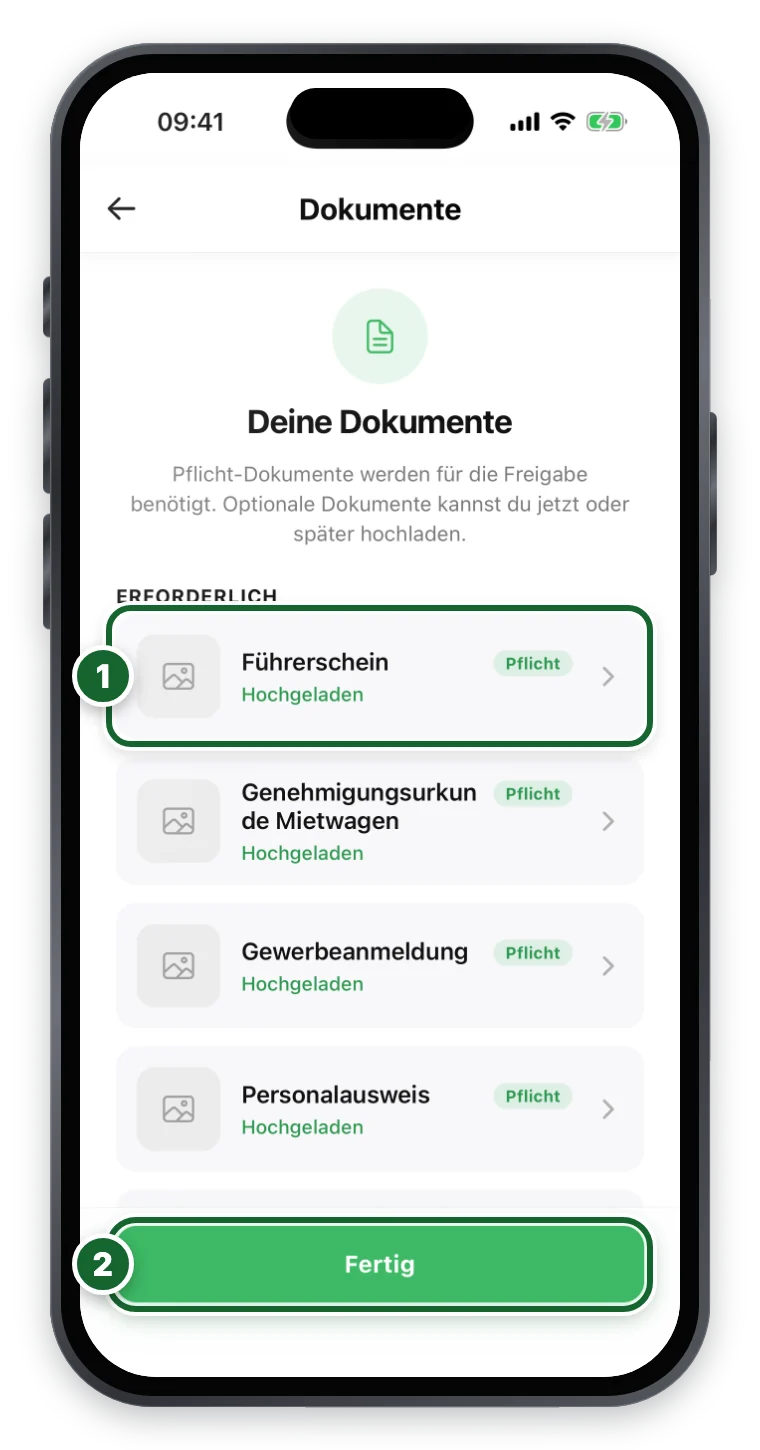
- Dokument – mit Status. „Pflicht“ heißt: Dieses Dokument muss vorliegen. Tippen Sie es an, um ein neues Foto hochzuladen.
- „Fertig“ – zurück zum Menü.
Der Status zeigt, was zu tun ist:
- „Hochgeladen“ – alles in Ordnung.
- „Noch hochladen“ – das Dokument fehlt.
- „Abgelaufen“ – das Ablaufdatum ist vorbei. Laden Sie das neue Dokument hoch.
Dokument hochladen oder ersetzen
- Tippen Sie auf das Dokument.
- Tippen Sie auf „Foto aufnehmen oder wählen“. Fotografieren Sie das Dokument gut lesbar, ohne Spiegelung und vollständig.
- Tragen Sie, falls gefragt, Dokumentennummer und „Gültig bis“ ein.
- Bestätigen Sie den Upload. Das neue Foto ersetzt das alte, der Status „Abgelaufen“ verschwindet.
Welche Dokumente nötig sind, legt quickz fest – die App zeigt sie Ihnen. Optionale Dokumente können Sie jederzeit nachreichen.
Fahrer eines Unternehmens sehen ihre Dokumente hier nur an. Änderungen laufen über Ihr Unternehmen.