
So läuft eine Fahrt mit der quickz Fahrer-App ab – von der Fahrtanfrage bis zur Bewertung. Jeder Schritt hat einen eigenen Button. Sie tippen ihn genau in dem Moment, in dem das passiert, was darauf steht. Der Fahrgast bekommt bei jedem Schritt automatisch Bescheid.
Video, 2:31 Min. – links die App, rechts was in diesem Moment wirklich passiert. Mit dem Klick wird das Video von YouTube (Google) geladen. Dabei werden Daten wie Ihre IP-Adresse an Google übertragen, auch in die USA. Mehr unter Datenschutz. Auf YouTube ansehen
Der Ablauf auf einen Blick:
- Anfrage annehmen
- Losfahren
- Beim Fahrgast
- Fahrt starten
- Fahrt beenden
- Kassieren & quittieren
- Bewerten
Bevor es losgeht: Fahrtanfragen bekommen Sie nur, wenn Sie in der App online sind. Lassen Sie die App geöffnet und die Benachrichtigungen eingeschaltet – eine Anfrage wartet nur 60 Sekunden auf Sie.
1. Fahrtanfrage annehmen
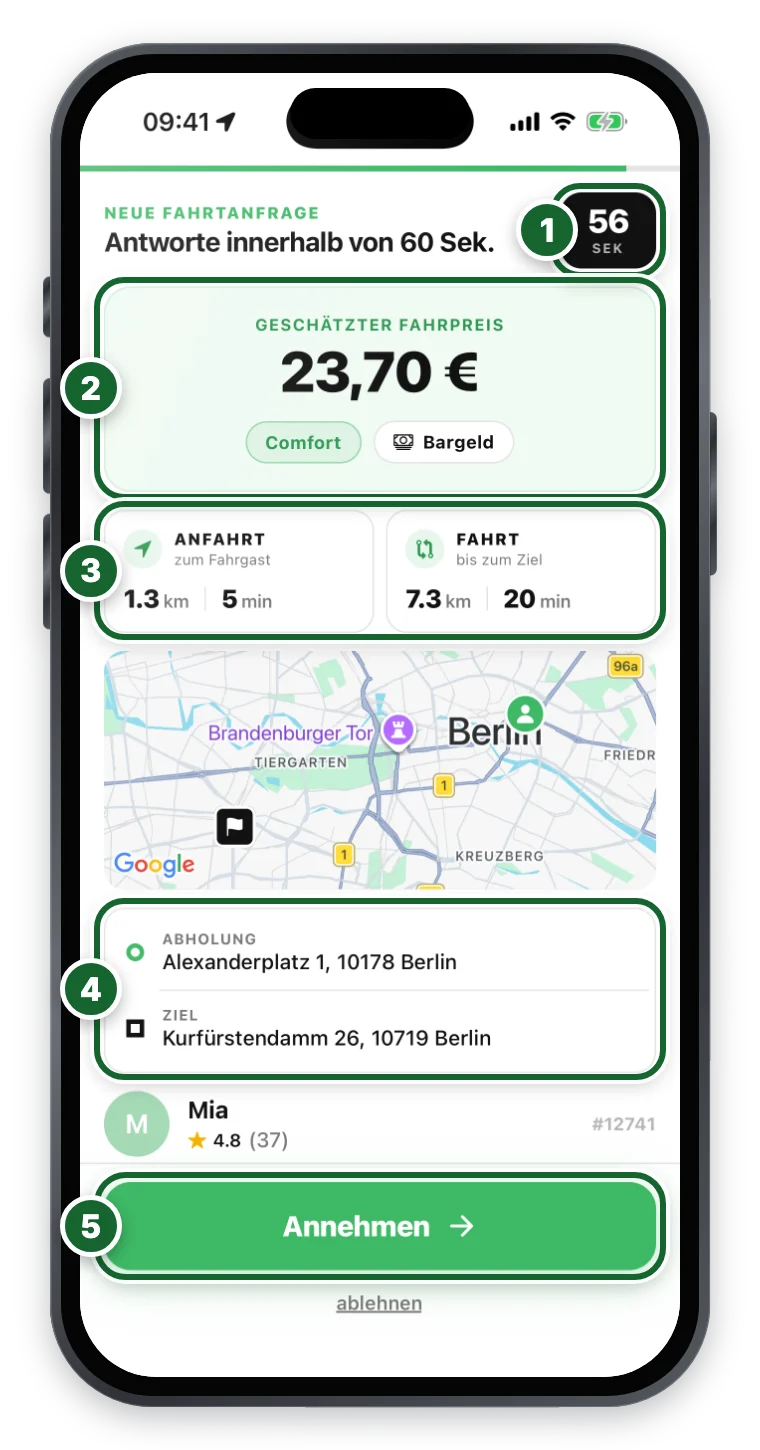
Kommt eine Anfrage, öffnet sich dieses Fenster mit einem Signalton.
- Restzeit – so viele Sekunden haben Sie noch. Insgesamt sind es 60.
- Geschätzter Fahrpreis – so viel kostet die Fahrt den Fahrgast voraussichtlich. Das ist nicht Ihr Verdienst. Darunter stehen die Fahrzeugklasse und die Zahlart, zum Beispiel „Bargeld“.
- Anfahrt und Fahrt – wie weit es bis zum Fahrgast ist und wie lang die Fahrt bis zum Ziel ist.
- Abholung und Ziel – die genauen Adressen. Darunter sehen Sie Vorname und Bewertung des Fahrgasts.
- „Annehmen“ – damit gehört die Fahrt Ihnen.
Möchten Sie die Fahrt nicht, tippen Sie unten auf „ablehnen“. Antworten Sie gar nicht, schließt sich das Fenster nach 60 Sekunden und die Anfrage geht an einen anderen Fahrer.
Nehmen Sie an, bekommt der Fahrgast sofort die Nachricht: „Dein Fahrer hat die Fahrt angenommen.“
2. Losfahren zum Fahrgast
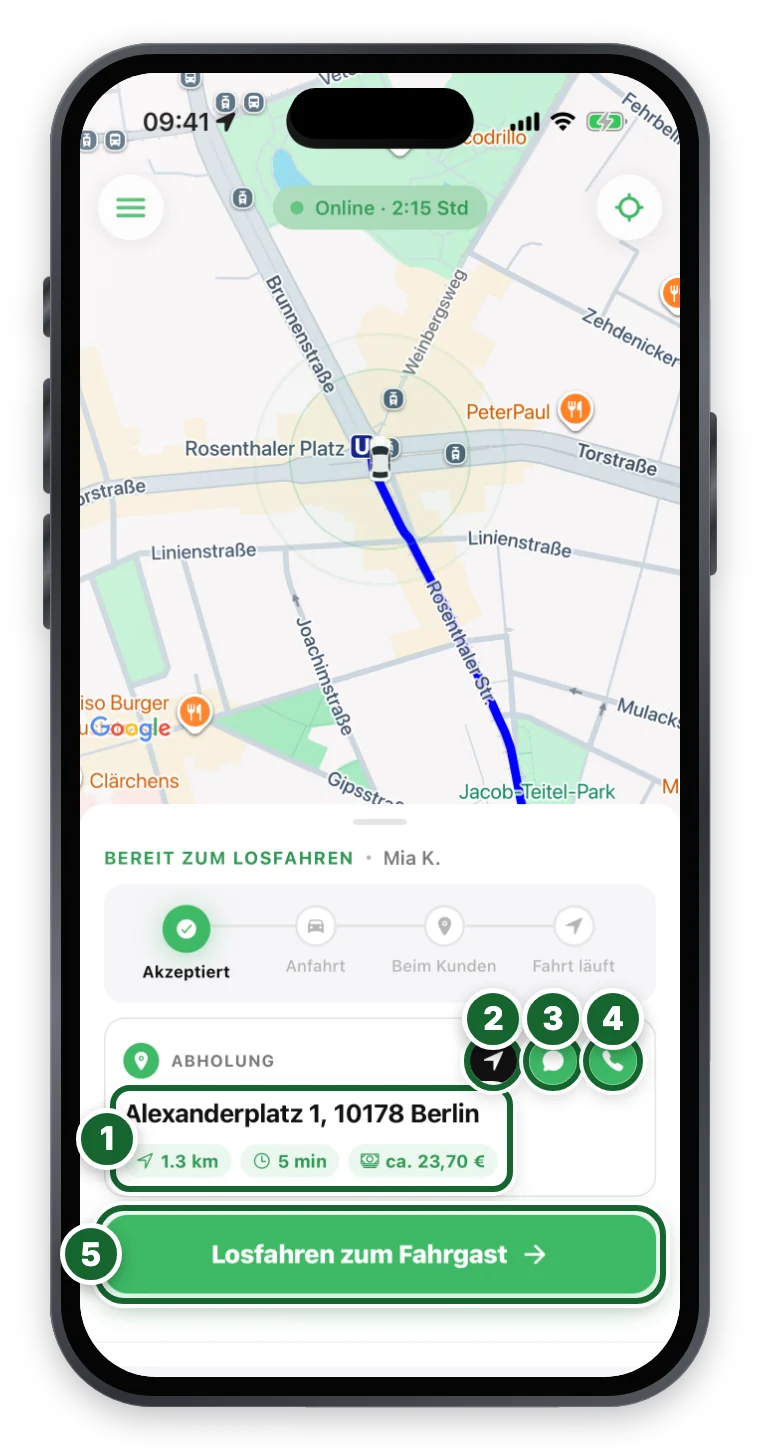
Nach dem Annehmen steht oben „Bereit zum Losfahren“. Die Leiste darunter zeigt Ihnen immer, wo Sie gerade stehen: Akzeptiert → Anfahrt → Beim Kunden → Fahrt läuft.
- Abholadresse – mit Entfernung, Fahrzeit und ungefährem Fahrpreis.
- Navigation (schwarzer Pfeil) – öffnet Ihre Navigations-App mit der Abholadresse. Auf dem iPhone wählen Sie zwischen Apple Karten, Google Maps und Waze, auf Android zwischen Google Maps und Waze.
- Chat – schreiben Sie dem Fahrgast. Fertige Kurzantworten wie „Bin gleich da“ sparen Tipparbeit.
- Anruf – ruft den Fahrgast an. Der Button erscheint, wenn eine Telefonnummer hinterlegt ist.
- „Losfahren zum Fahrgast“ – tippen Sie darauf, sobald Sie losfahren.
Der Fahrgast erfährt dann: „Dein Fahrer ist unterwegs zu dir.“
3. Beim Fahrgast angekommen
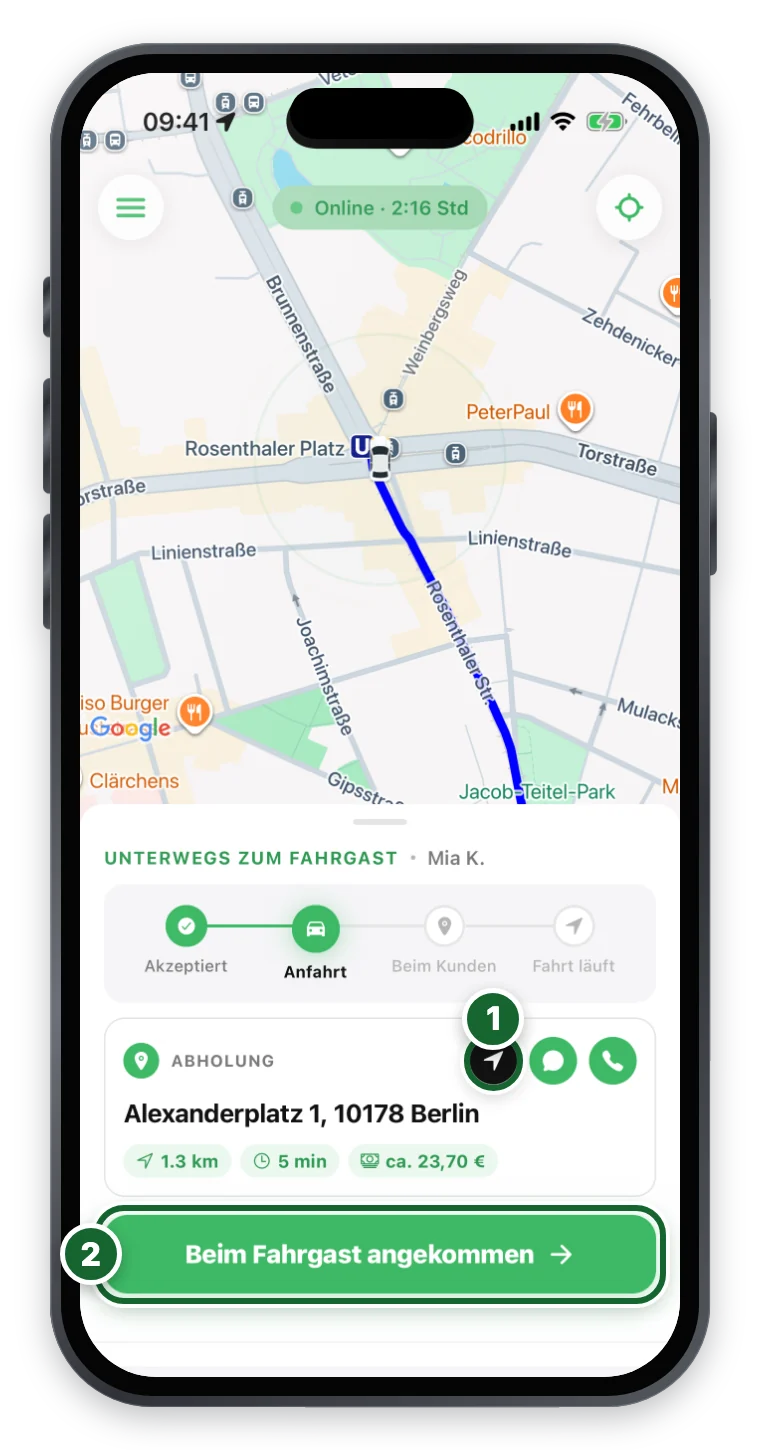
Während der Anfahrt steht oben „Unterwegs zum Fahrgast“.
- Navigation – falls Sie sie noch nicht gestartet haben.
- „Beim Fahrgast angekommen“ – tippen Sie darauf, sobald Sie am Abholort stehen.
Der Fahrgast bekommt die Nachricht: „Dein Fahrer ist da.“ Warten Sie, bis er eingestiegen ist. Im Chat gibt es jetzt passende Kurzantworten wie „Ich bin da“ oder „Welcher Eingang?“.
4. Fahrt starten
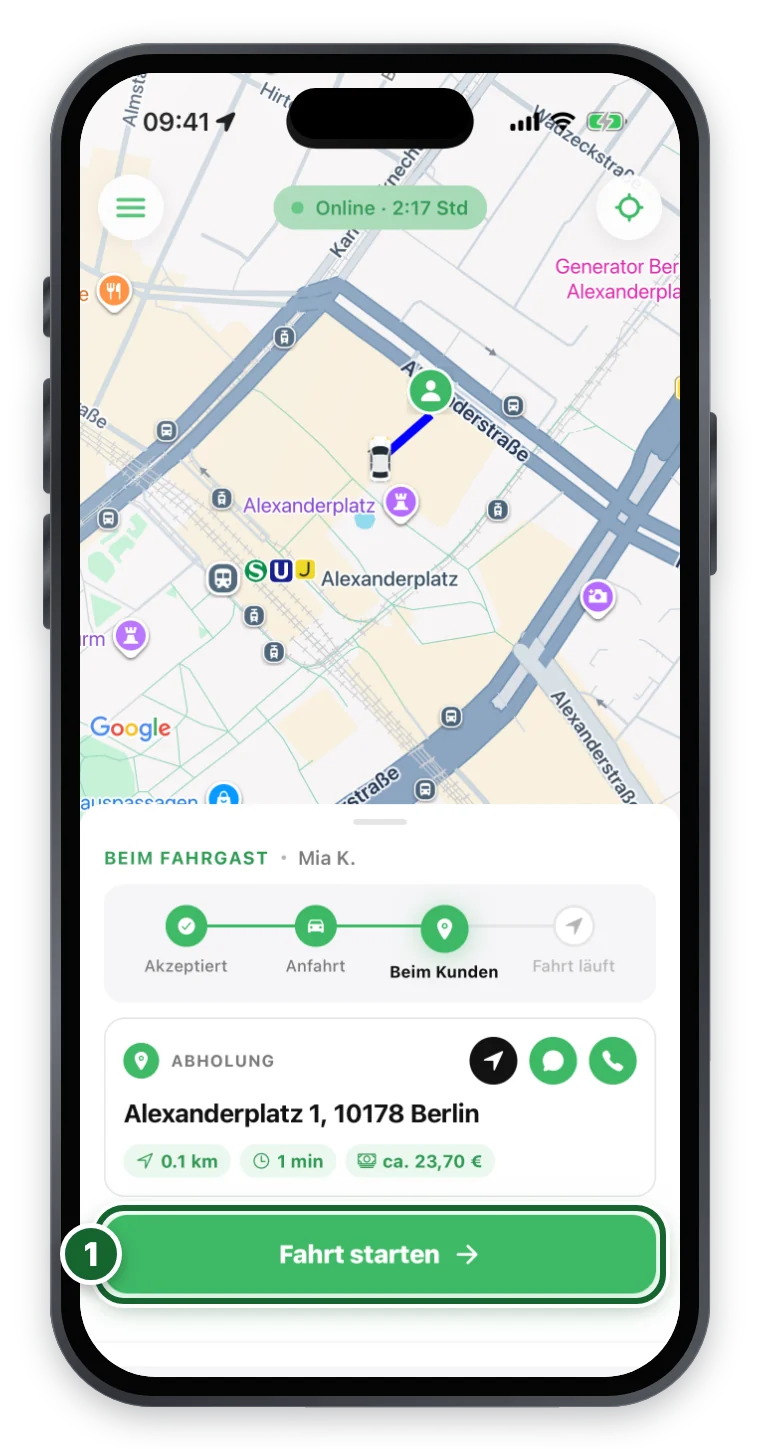
Oben steht jetzt „Beim Fahrgast“.
- „Fahrt starten“ – tippen Sie erst darauf, wenn der Fahrgast im Auto sitzt.
Wichtig: Ab „Fahrt starten“ wird der Fahrpreis nach Strecke und Zeit berechnet. Tippen Sie also nicht zu früh. Fahren Sie los, ohne die Fahrt gestartet zu haben, erinnert Sie die App mit „Fahrt starten vergessen?“.
Der Fahrgast bekommt die Nachricht: „Deine Fahrt hat begonnen.“
5. Zum Ziel fahren und Fahrt beenden
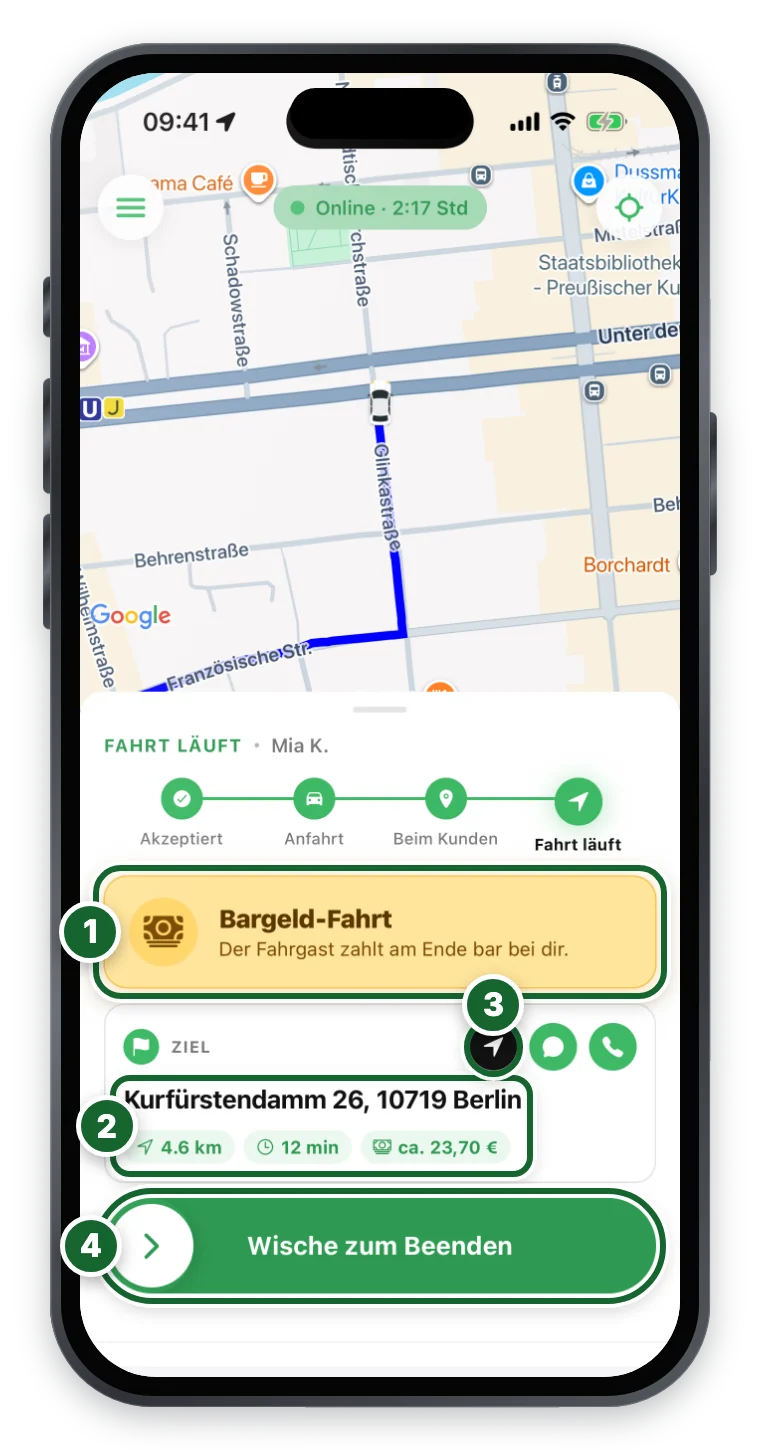
Während der Fahrt steht oben „Fahrt läuft“.
- Zahlungshinweis – zahlt der Fahrgast bar, sehen Sie den gelben Hinweis „Bargeld-Fahrt“. Sie kassieren dann am Ende.
- Zieladresse – mit Entfernung und Fahrzeit.
- Navigation – führt Sie jetzt zum Ziel.
- „Wische zum Beenden“ – am Ziel schieben Sie den grünen Regler ganz nach rechts.
Zum Beenden braucht die App Ihren Standort. Der Fahrgast bekommt die Nachricht „Deine Fahrt ist beendet.“
6. Kassieren und quittieren
Nach dem Beenden sehen Sie den Beleg. Ganz oben steht groß, ob Sie etwas kassieren müssen.
Wenn der Fahrgast bar bezahlt
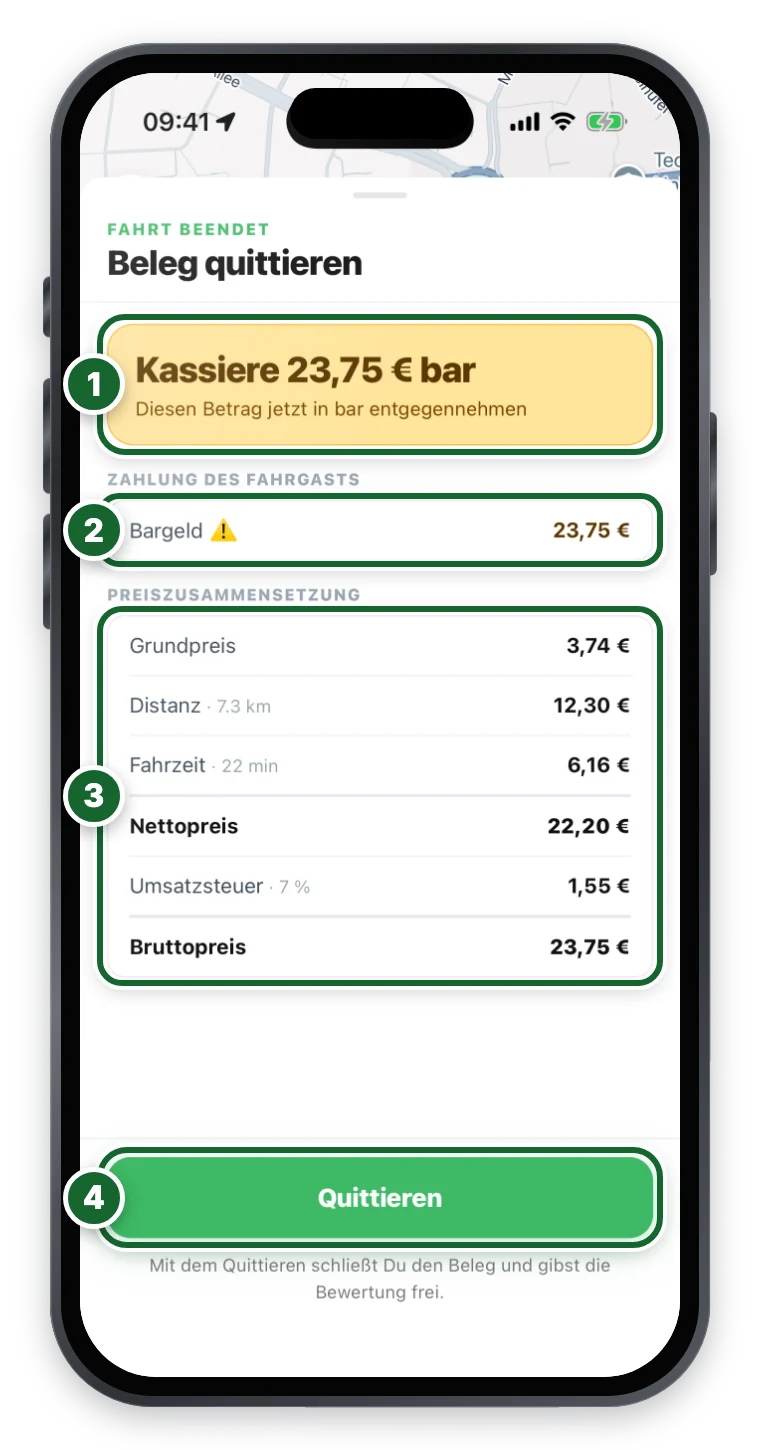
- „Kassiere … bar“ – diesen Betrag nehmen Sie jetzt in bar entgegen. Hat der Fahrgast einen Teil mit Guthaben bezahlt, steht hier nur noch der Rest.
- Zahlung des Fahrgasts – wie der Betrag bezahlt wird.
- Preiszusammensetzung – Grundpreis, Strecke, Fahrzeit und Steuer. Je nach Fahrt kommen Zeilen wie Wartezeit, Zuschlag oder Mindestfahrpreis dazu.
- „Quittieren“ – tippen Sie erst darauf, wenn Sie das Geld haben.
Wenn der Fahrgast online bezahlt hat
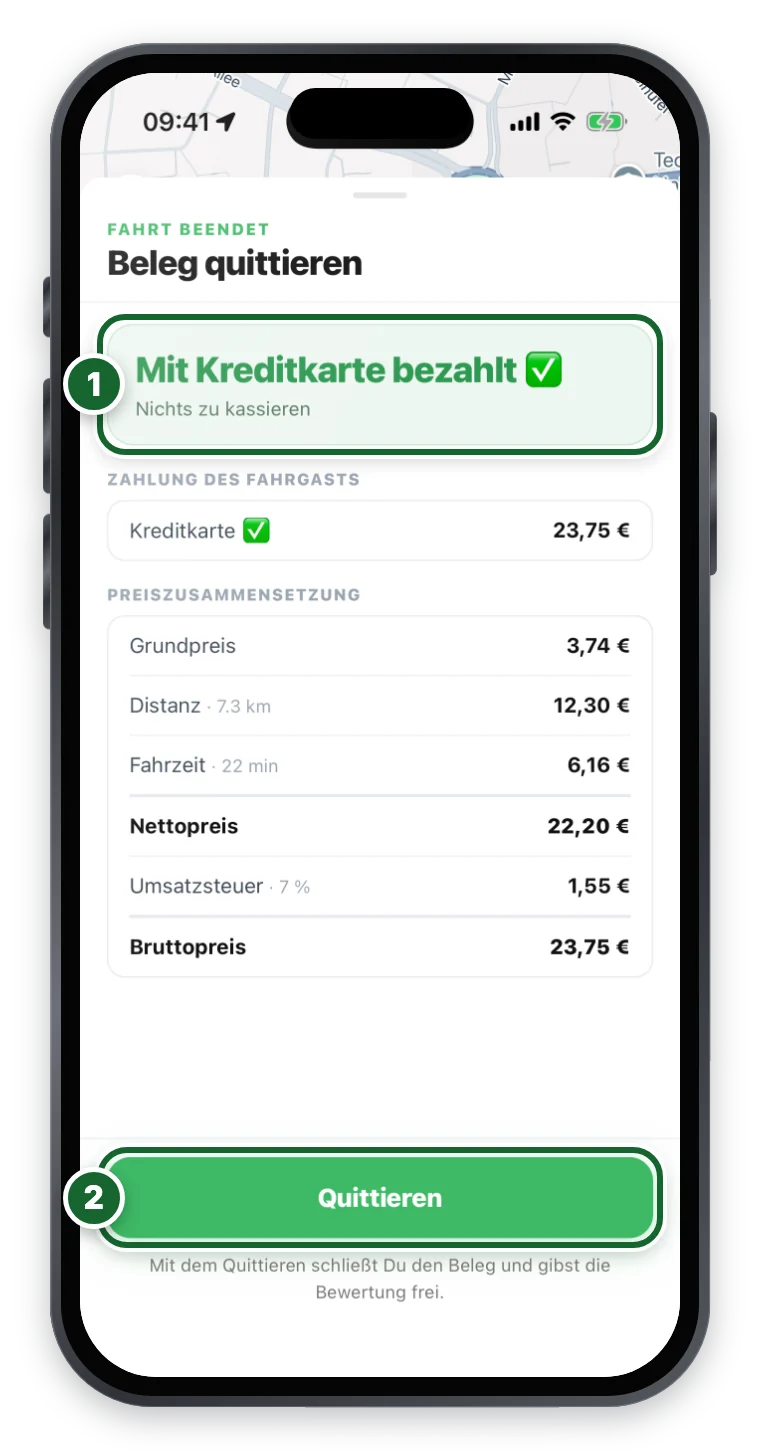
- „Mit … bezahlt – Nichts zu kassieren“ – der Fahrgast hat schon bezahlt, zum Beispiel mit Kreditkarte oder Apple Pay. Nehmen Sie kein Geld an.
- „Quittieren“ – schließt den Beleg.
Ihr Anteil an online bezahlten Fahrten wird Ihrem Wallet in der App gutgeschrieben. Fahren Sie für ein Unternehmen, geht er an das Wallet Ihres Unternehmens.
Mit dem Quittieren ist die Fahrt abgeschlossen.
7. Fahrgast bewerten
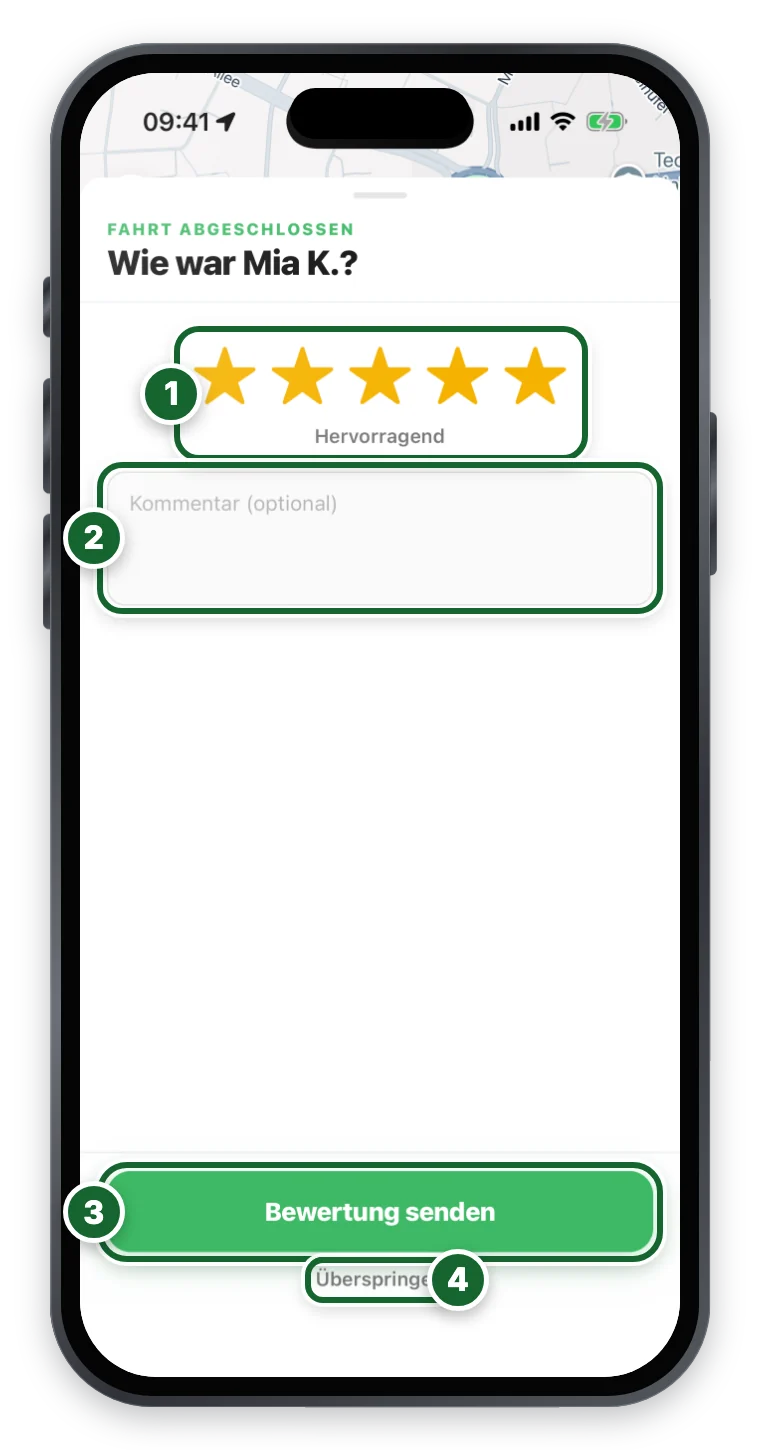
Zum Schluss können Sie den Fahrgast bewerten. Das ist freiwillig.
- Sterne – fünf Sterne sind vorausgewählt. Tippen Sie auf einen Stern, um weniger zu vergeben.
- Kommentar – freiwillig, zum Beispiel wenn etwas vorgefallen ist.
- „Bewertung senden“
- „Überspringen“ – wenn Sie nicht bewerten möchten.
Danach sind Sie zurück auf der Startseite und bereit für die nächste Fahrt.
Dem Fahrgast schreiben
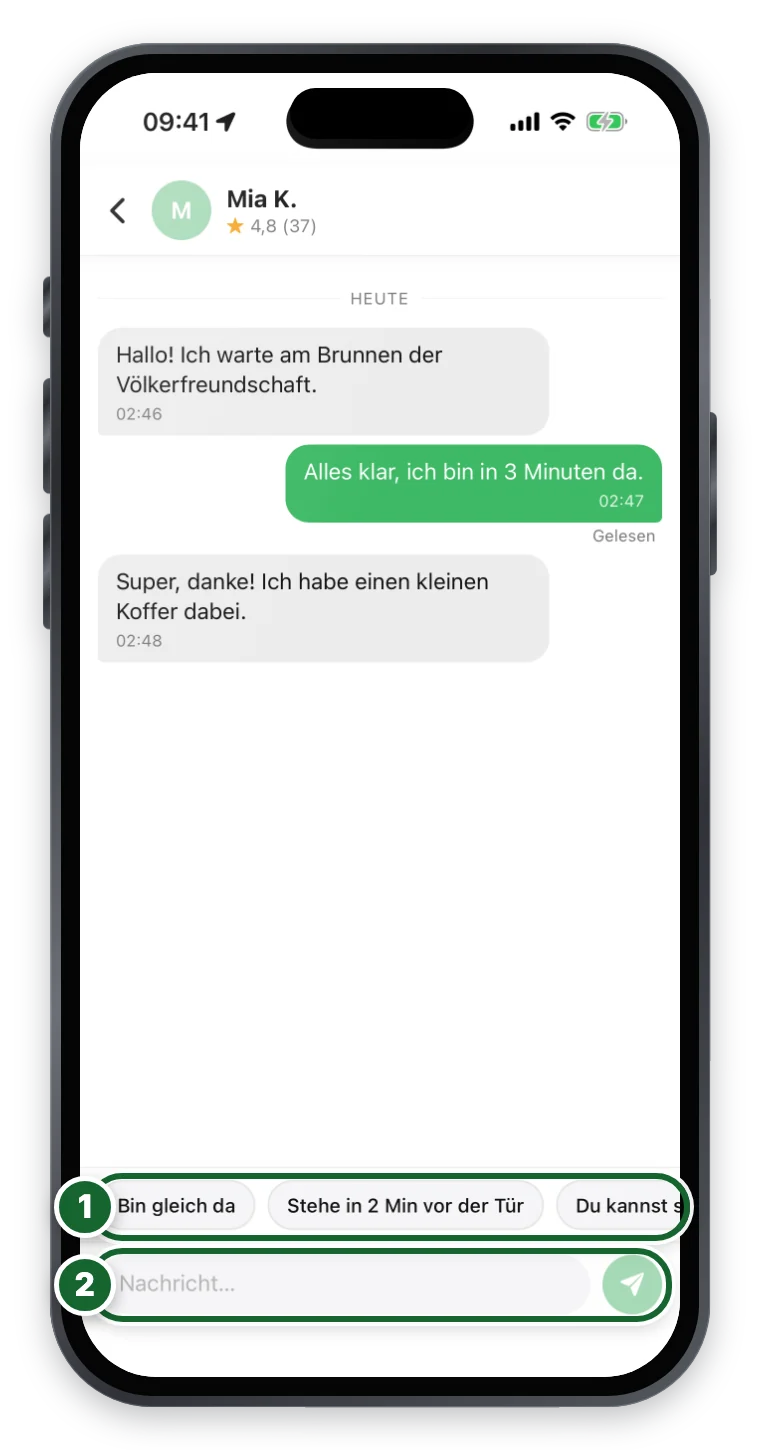
Den Chat öffnen Sie in der Fahrt-Ansicht über die grüne Sprechblase. Ein roter Punkt zeigt neue Nachrichten an.
- Kurzantworten – ein Tipp, und die Nachricht ist verschickt. Welche Antworten erscheinen, hängt vom Schritt ab: auf der Anfahrt zum Beispiel „Stehe in 2 Min vor der Tür“, am Abholort „Welcher Eingang?“, während der Fahrt „Soll ich anhalten?“.
- Eigene Nachricht – eintippen und mit dem grünen Pfeil senden.
Bitte schreiben Sie nicht während der Fahrt. Halten Sie dafür an.
Fahrt abbrechen
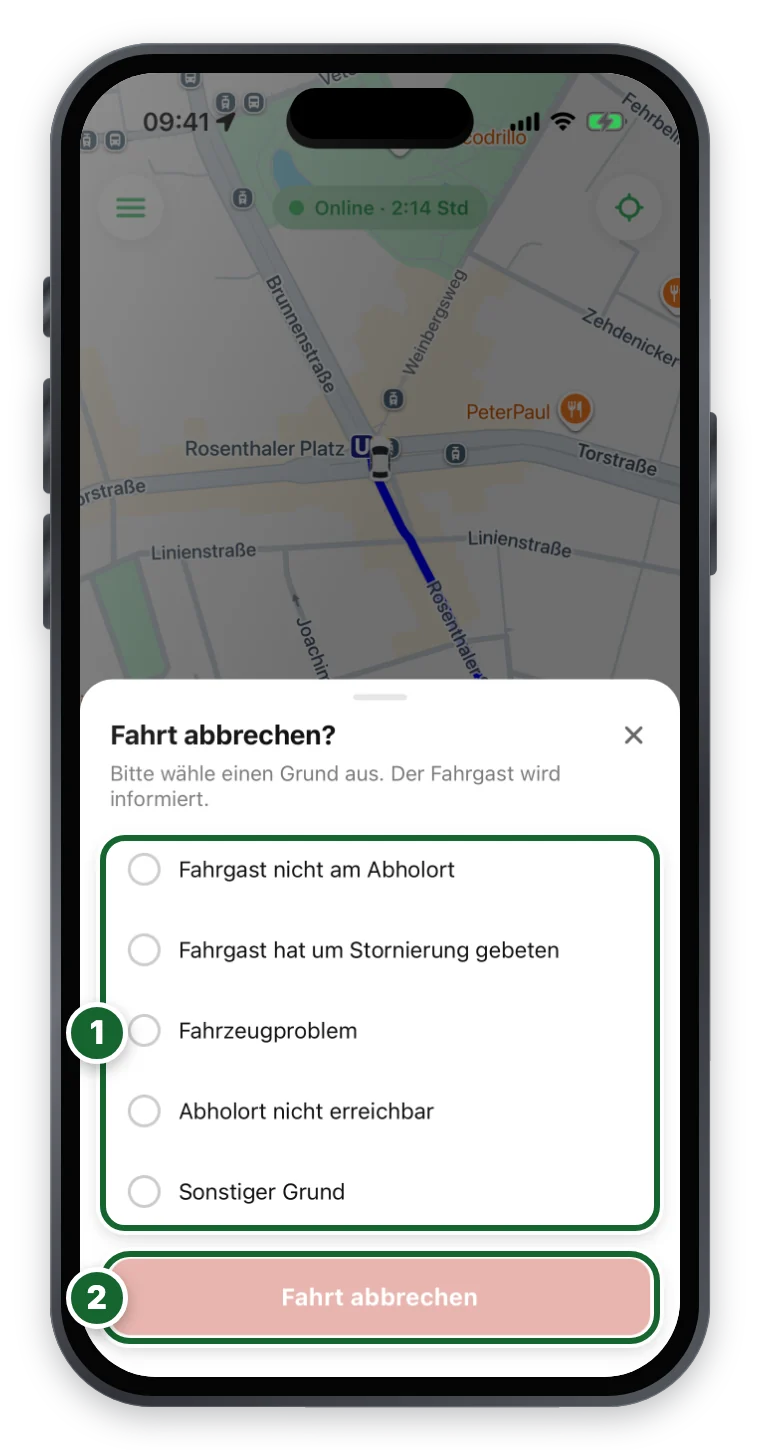
Bis Sie „Fahrt starten“ tippen, können Sie eine Fahrt abbrechen. Ziehen Sie dazu das Fenster unten ganz nach oben und tippen Sie auf den roten Link „Fahrt abbrechen“.
- Grund wählen – zum Beispiel „Fahrgast nicht am Abholort“.
- „Fahrt abbrechen“ – wird erst aktiv, wenn Sie einen Grund gewählt haben.
Der Fahrgast wird informiert. Abgebrochene Fahrten erscheinen in Ihrer Leistung unter „Storniert“. Nach „Fahrt starten“ lässt sich eine Fahrt nicht mehr abbrechen – dann beenden Sie sie wie gewohnt.
Fahrgast nicht da? Schreiben Sie ihm oder rufen Sie ihn an, bevor Sie abbrechen. Oft wartet er nur am anderen Eingang.
Häufige Fragen
Was passiert, wenn ich eine Anfrage verpasse?
Lassen Sie eine Anfrage ohne Antwort ablaufen, fragt die App per Benachrichtigung nach, ob Sie noch da sind. Verpassen Sie kurz darauf eine zweite, werden Sie automatisch offline geschaltet. Aktives Ablehnen zählt nicht dazu. Wenn Sie gerade keine Fahrten möchten, gehen Sie am besten selbst offline.
Kann ich eine Navigations-App fest einstellen?
Nein. Die App fragt bei jedem Tipp auf den schwarzen Pfeil, mit welcher App Sie navigieren möchten. Die Navigations-App muss auf Ihrem Handy installiert sein.
Ich habe aus Versehen zu früh auf „Fahrt starten“ getippt.
Ab diesem Moment wird der Fahrpreis berechnet, und die Fahrt lässt sich nicht mehr abbrechen. Schreiben Sie uns mit der Fahrtnummer (zum Beispiel #12741) an [email protected], damit wir den Preis prüfen können.
Die App wurde während der Fahrt geschlossen oder der Akku war leer.
Öffnen Sie die App wieder. Die laufende Fahrt wird automatisch wiederhergestellt. Ist die Fahrt inzwischen schon beendet, zeigt die App „Fahrt ist bereits beendet“ – tippen Sie dann auf „Fahrt abschließen“, um Beleg und Bewertung nachzuholen.
Der Fahrgast möchte eine Rechnung.
Fahrgäste fordern eine Rechnung selbst in ihrer App an. Als Einzelfahrer finden Sie die Anforderung später im Verlauf bei der jeweiligen Fahrt unter „Fahrgast-Rechnung“ und laden dort die Rechnung als PDF hoch. Fahren Sie für ein Unternehmen, kümmert sich Ihr Unternehmen darum.
Ich fahre für ein Unternehmen. Gilt das auch für mich?
Ja, der Ablauf ist genau gleich. Unterschiede gibt es nur beim Geld: Online bezahlte Fahrten werden dem Wallet Ihres Unternehmens gutgeschrieben. Bargeld rechnen Sie mit Ihrem Unternehmen ab.
Und wie funktionieren Fahrten, die im Voraus gebucht wurden?
Geplante Fahrten nehmen Sie unter „Zukünftige Buchungen“ an und starten sie selbst rechtzeitig vor der Abholzeit. Danach geht es weiter wie hier beschrieben. Alles dazu: Geplante Fahrten.
Führen Sie jede Fahrt vollständig in der App durch – vom Annehmen bis zum Quittieren. Nur so werden Fahrpreis, Bezahlung und Ihr Verdienst richtig erfasst.