
Ihre Fahrzeuge legen Sie im Partner-Panel unter „Fuhrpark“ an. Danach ordnet quickz das Fahrzeug einer Fahrzeugklasse zu, zum Beispiel Comfort. Erst dann können Sie es einem Fahrer zuweisen.
Video ab 1:22 (Abschnitt „Fahrzeuge anlegen“ der Partner-Panel-Tour). Mit dem Klick wird das Video von YouTube (Google) geladen. Dabei werden Daten wie Ihre IP-Adresse an Google übertragen, auch in die USA. Mehr unter Datenschutz. Auf YouTube ansehen
1. „Fuhrpark“ öffnen
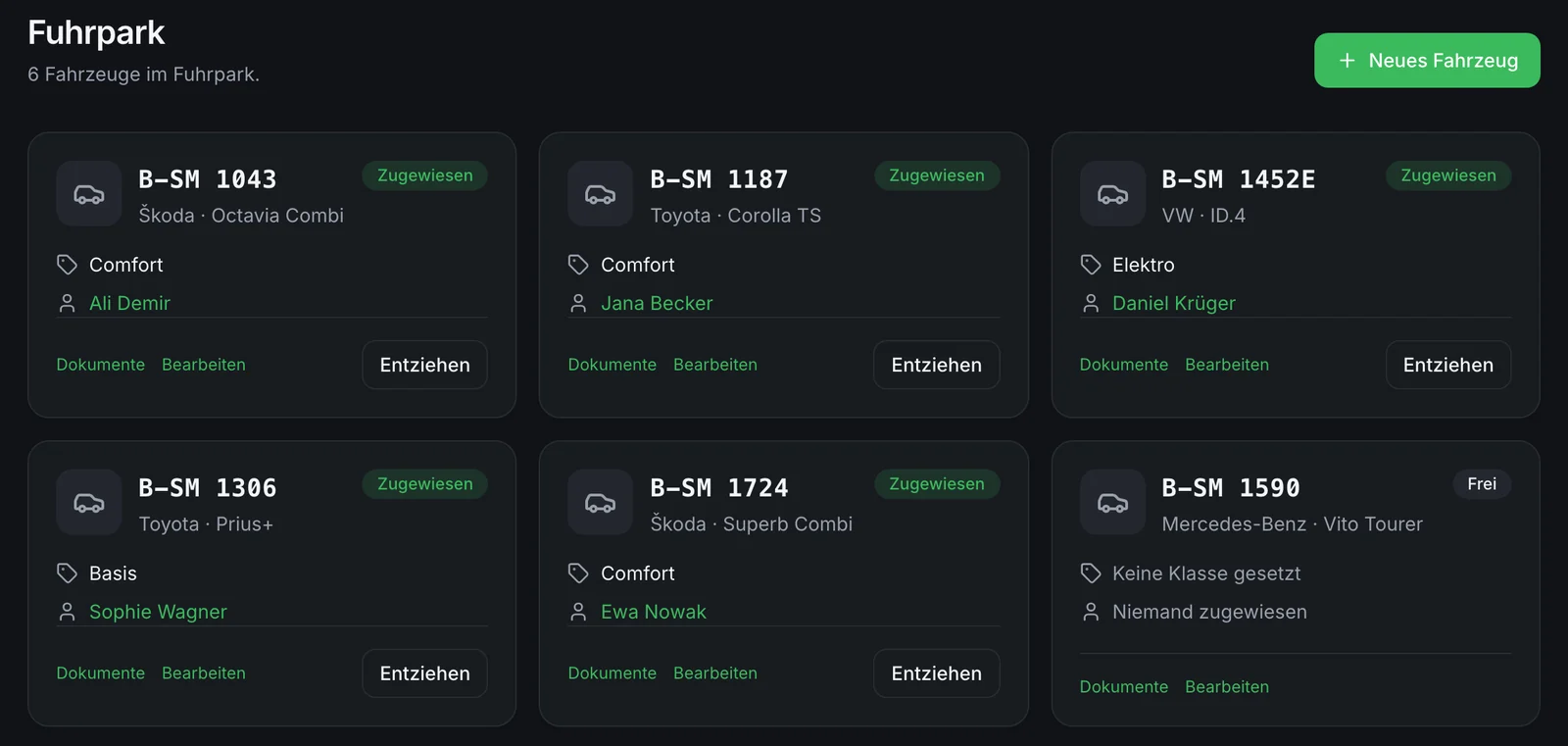
Klicken Sie links in der Seitenleiste auf „Fuhrpark“. Jedes Fahrzeug steht hier als eigene Karte – mit Kennzeichen, Modell, Fahrzeugklasse und dem Fahrer, dem es zugewiesen ist. Oben rechts klicken Sie auf „Neues Fahrzeug“.
2. Fahrzeugdaten eingeben
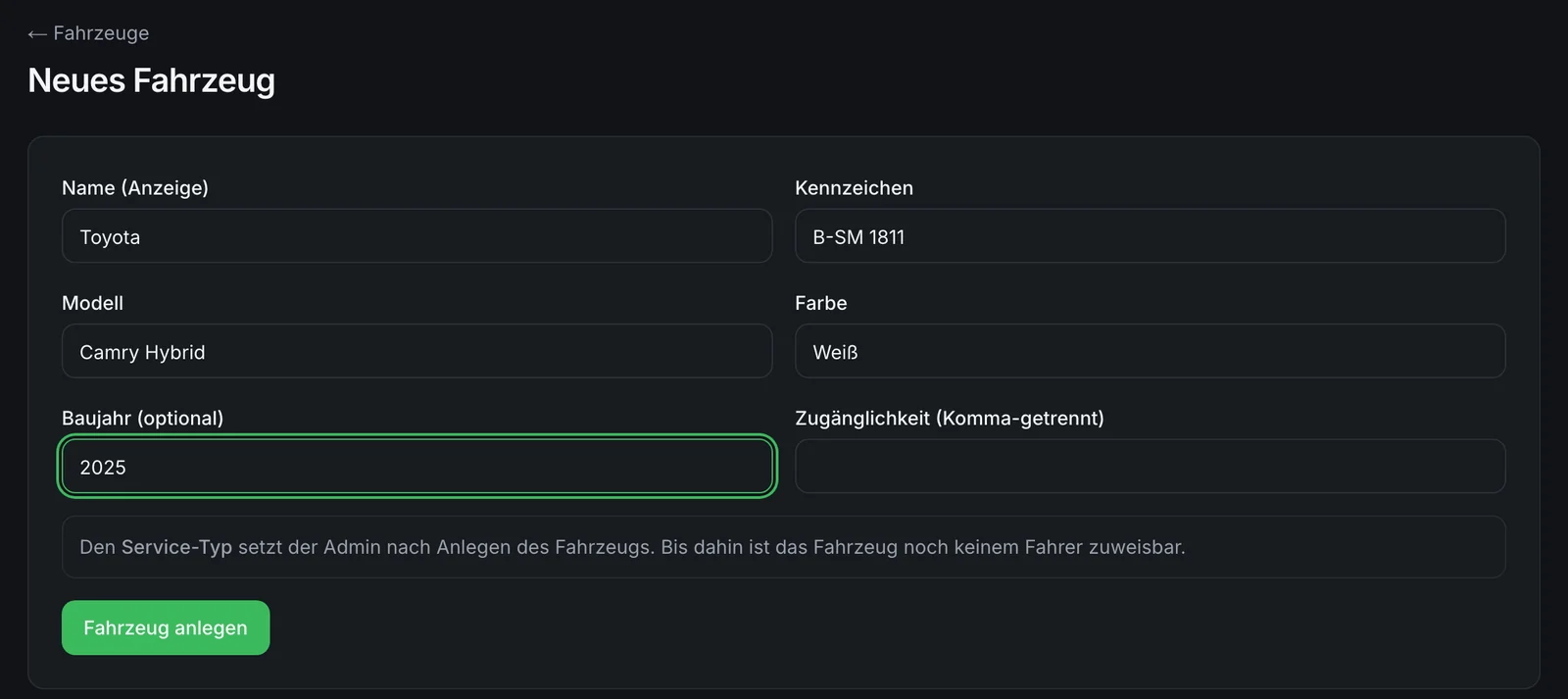
- Name (Anzeige) – wie das Fahrzeug im Panel heißen soll, zum Beispiel die Marke.
- Kennzeichen, Modell und Farbe – so finden Ihre Fahrgäste das Auto.
- Baujahr – freiwillig.
- Zugänglichkeit – freiwillig, mehrere Angaben durch Komma getrennt.
Klicken Sie auf „Fahrzeug anlegen“. Die Angaben können Sie später auf der Fahrzeugkarte über „Bearbeiten“ ändern.
3. quickz ordnet die Fahrzeugklasse zu
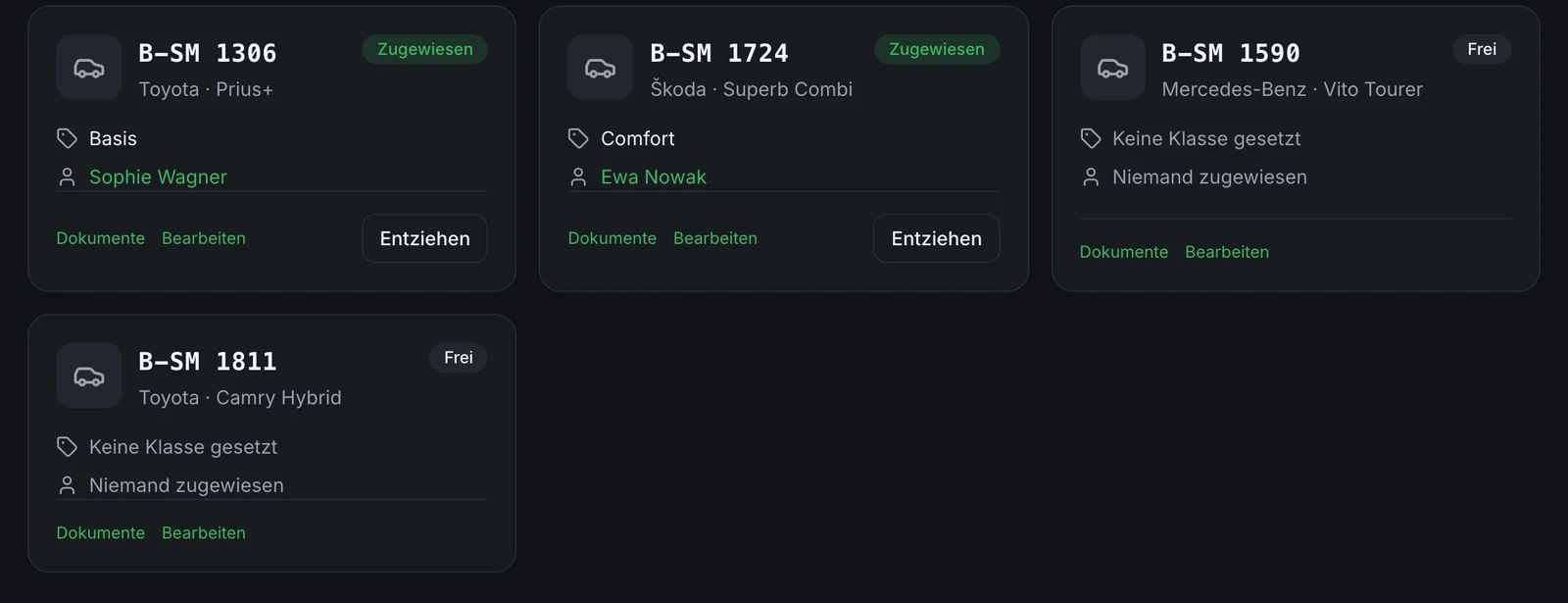
Ein neues Fahrzeug steht zuerst mit „Keine Klasse gesetzt“ im Fuhrpark. Die Fahrzeugklasse legt quickz fest. Sobald das passiert ist, bekommen Sie eine E-Mail: Ihr Fahrzeug ist startklar.
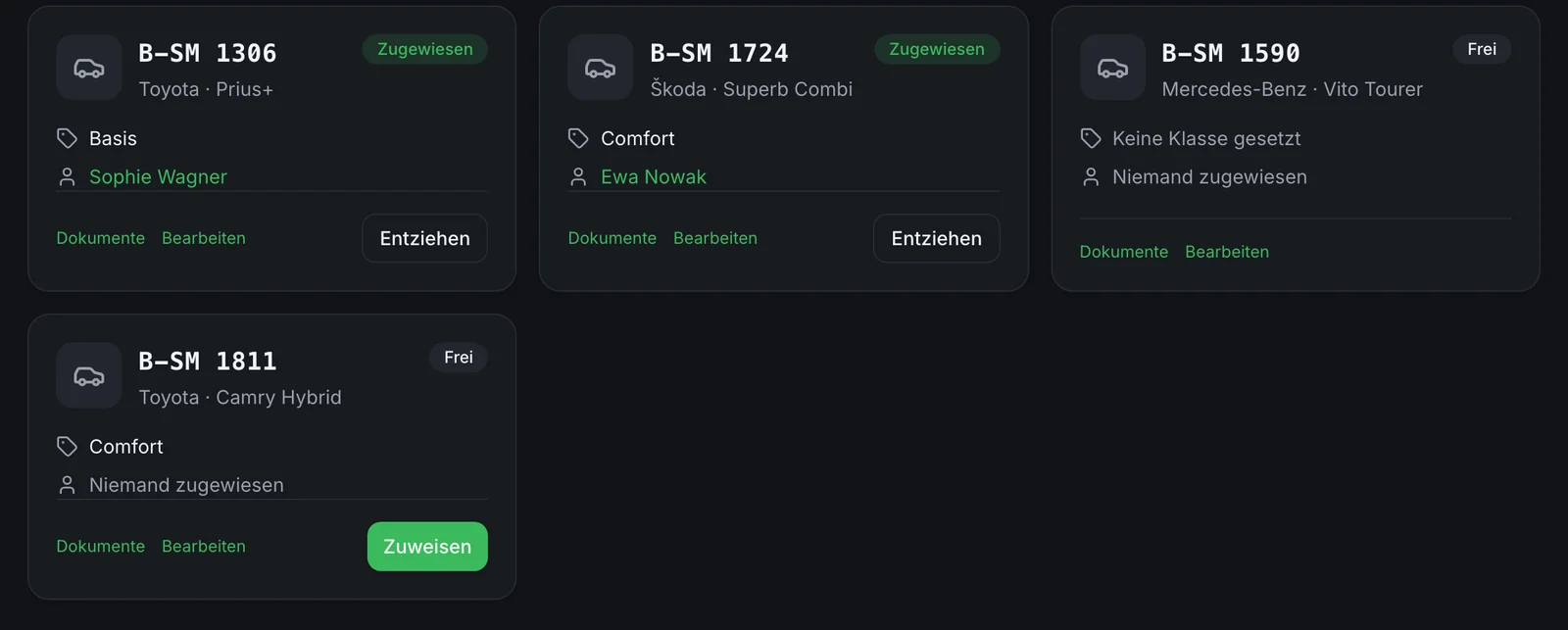
Solange keine Klasse gesetzt ist, können Sie das Fahrzeug noch keinem Fahrer zuweisen.
4. Fahrtanfragen anderer Klassen (freiwillig)
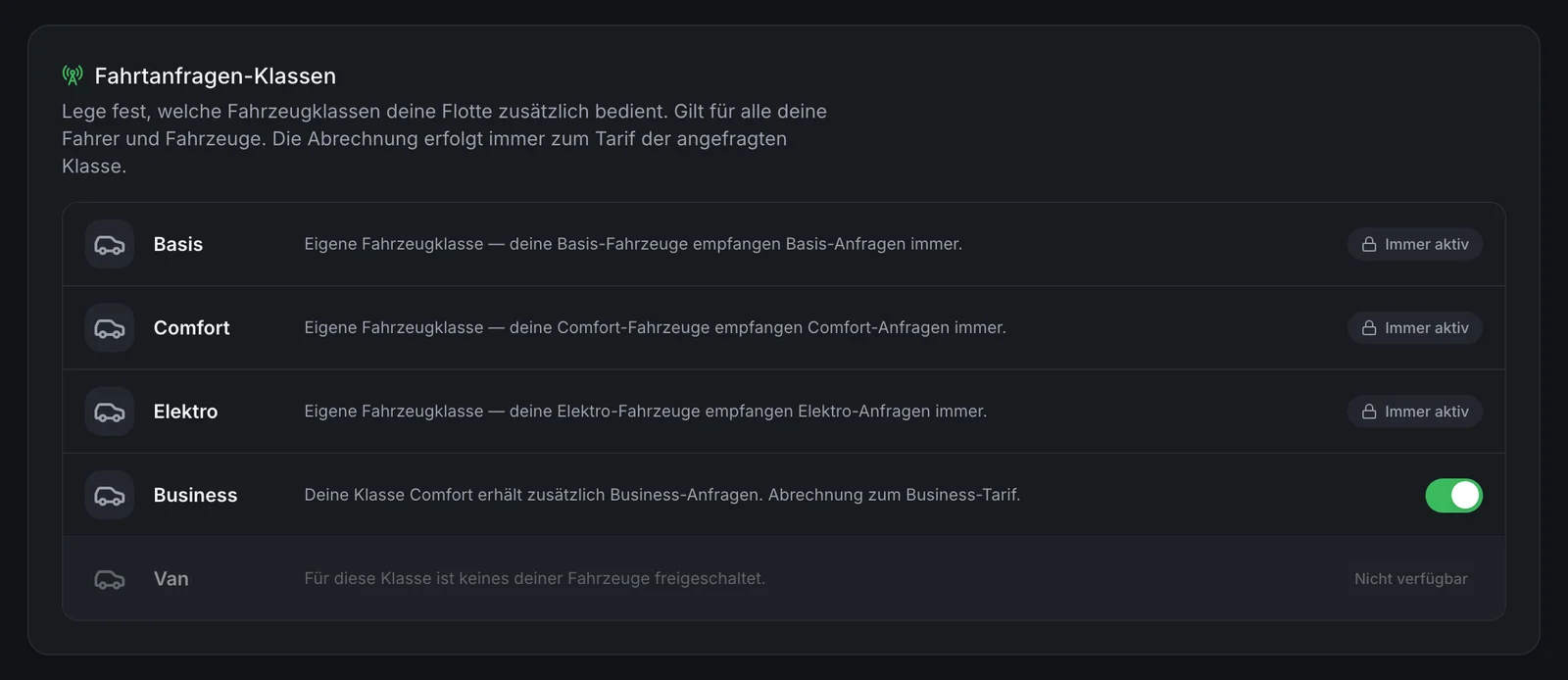
Unter den Fahrzeugen legen Sie fest, ob Ihre Flotte zusätzlich Anfragen anderer Fahrzeugklassen bedient. Ihre eigenen Klassen sind immer aktiv. Die Einstellung gilt für alle Fahrer und Fahrzeuge Ihres Betriebs. Abgerechnet wird immer zum Tarif der angefragten Klasse.
Wie geht es weiter?
Laden Sie Ihre Fahrer ein und weisen Sie ihnen das Fahrzeug zu: Neuen Fahrer anlegen. Zuweisen können Sie das Fahrzeug beim Fahrer unter „Fahrpersonal“ – oder direkt auf der Fahrzeugkarte über „Zuweisen“.
Einen Überblick über alle Bereiche gibt der Artikel Das Partner-Panel im Überblick.