
In dieser Anleitung erklären wir Ihnen Schritt für Schritt, wie Sie im Partner Dashboard einen neuen Fahrer / eine neue Fahrerin zu Ihrer Firma hinzufügen.
1. Schritt: Fahrer/in hinzufügen
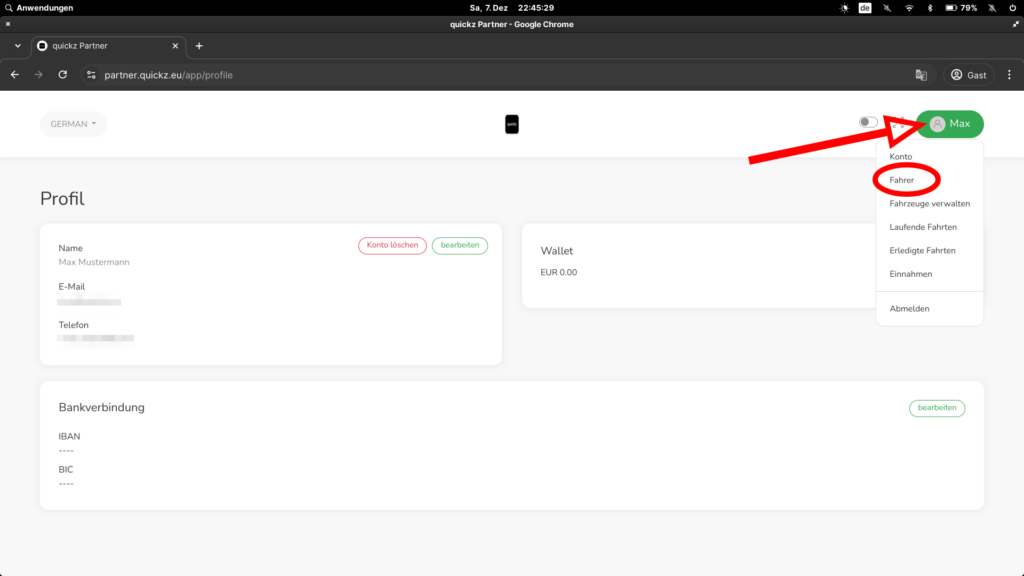
- Loggen Sie sich zunächst in Ihr Partner Dashboard ein, indem Sie Ihre Zugangsdaten verwenden.
- Nachdem Sie sich eingeloggt haben, klicken Sie oben rechts auf Ihren Namen.
- Wählen Sie im erscheinenden Menü den Punkt „Fahrer“ aus
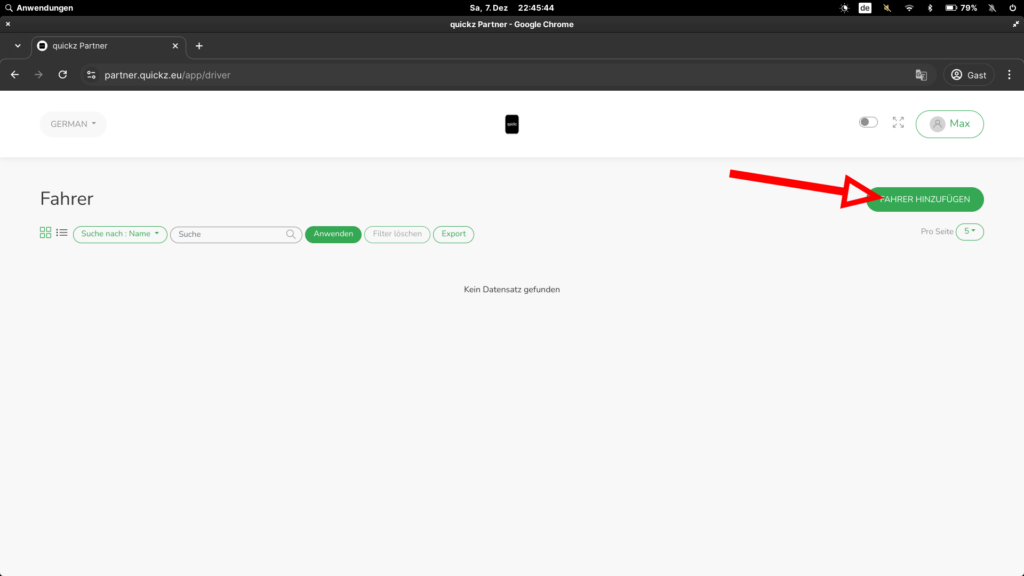
- Klicken Sie anschließend auf „Fahrer hinzufügen“
2. Schritt: Persönliche Daten des Fahrers eingeben
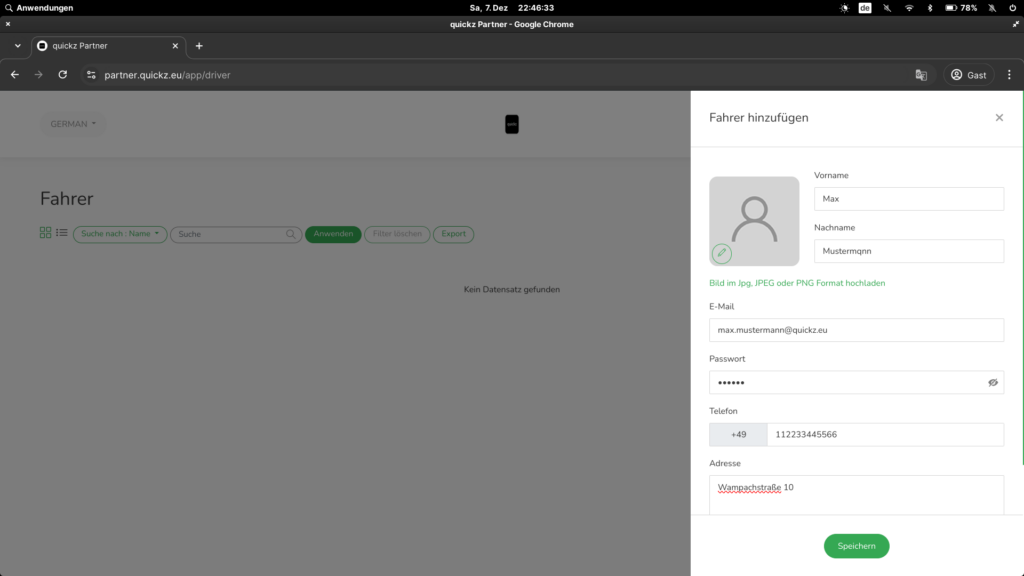
- Geben Sie alle erforderlichen Daten des Fahrers sorgfältig ein.
- Bestätigen Sie die Eingabe, indem Sie auf „Speichern“ klicken.
3. Schritt: Personalausweis des Fahrers hochladen
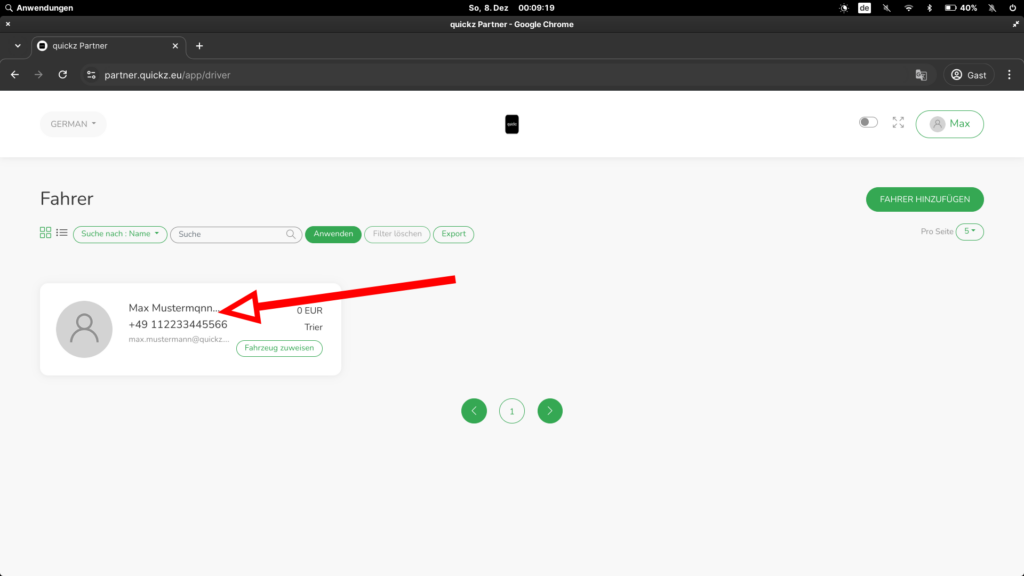
- Der Fahrer erscheint nun in der Übersicht
- Sie müssen nun noch das Ausweisdokument des Fahrer hochladen
- Klicken Sie dafür auf den Namen des Fahrers
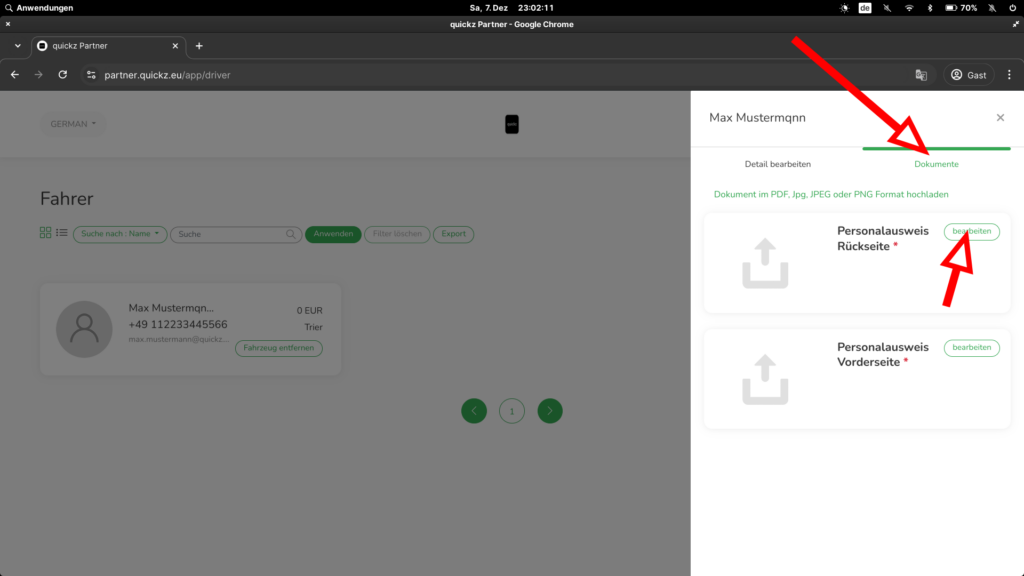
- Wählen Sie im oberen Reiter „Dokumente“ aus
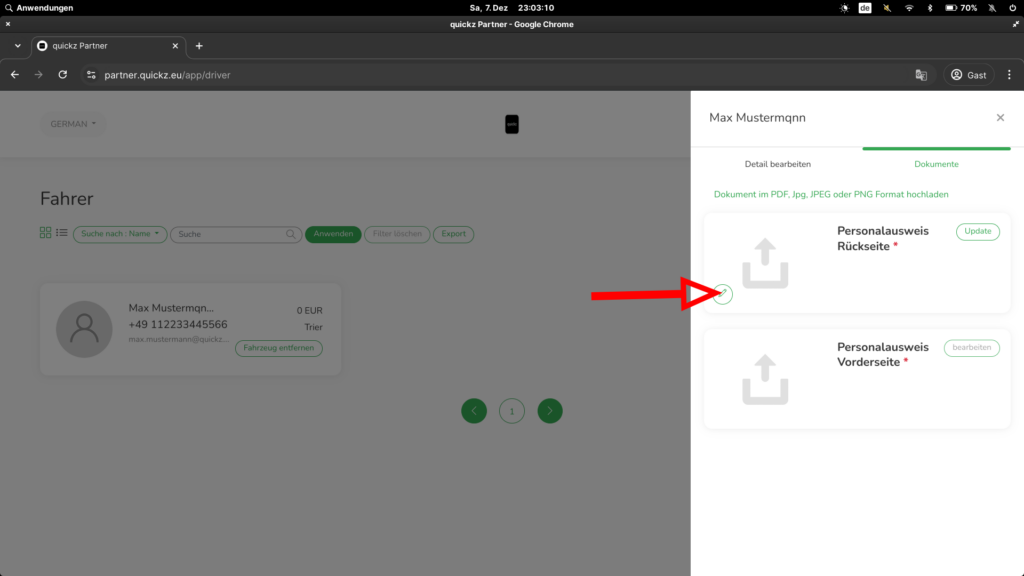
- Klicken Sie auf Bearbeiten und anschließend auf den Bleistift
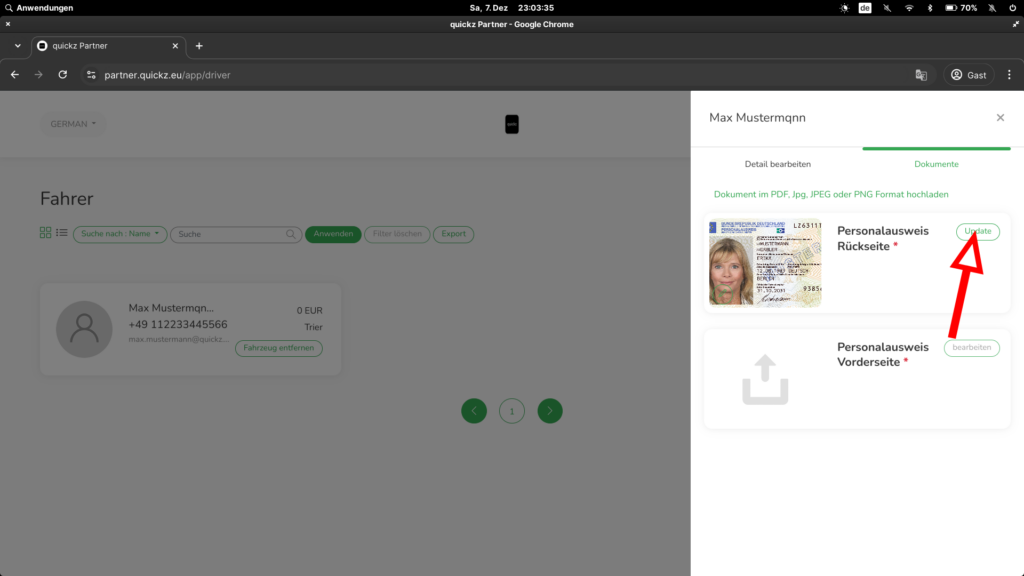
- Laden Sie jeweils ein Foto / Scan für die Vorder- und Rückseite von Ihrem lokalen Computer hoch und klicken Sie anschließend auf „Update“
4. Schritt: Dem Fahrer ein Fahrzeug zuweisen
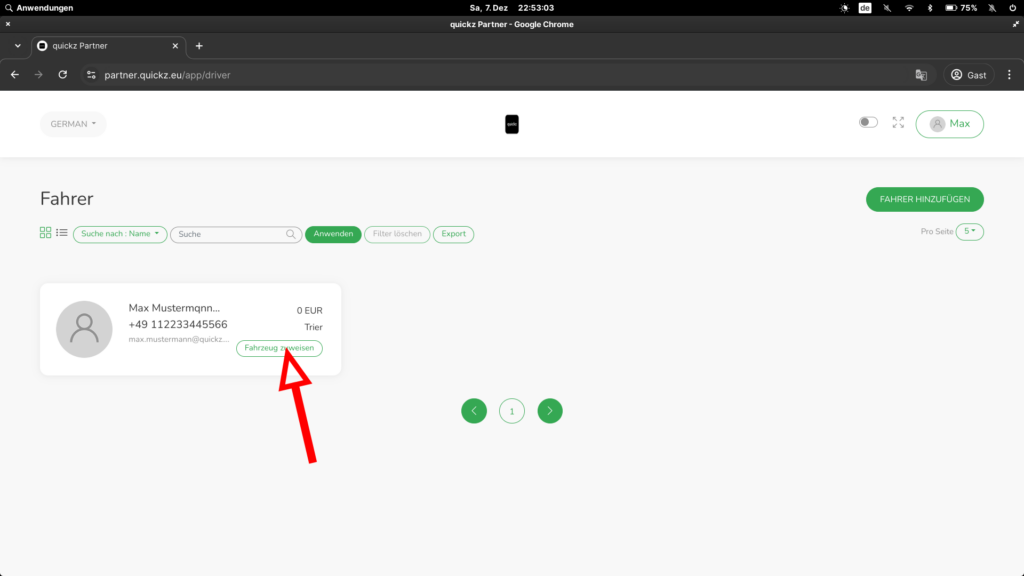
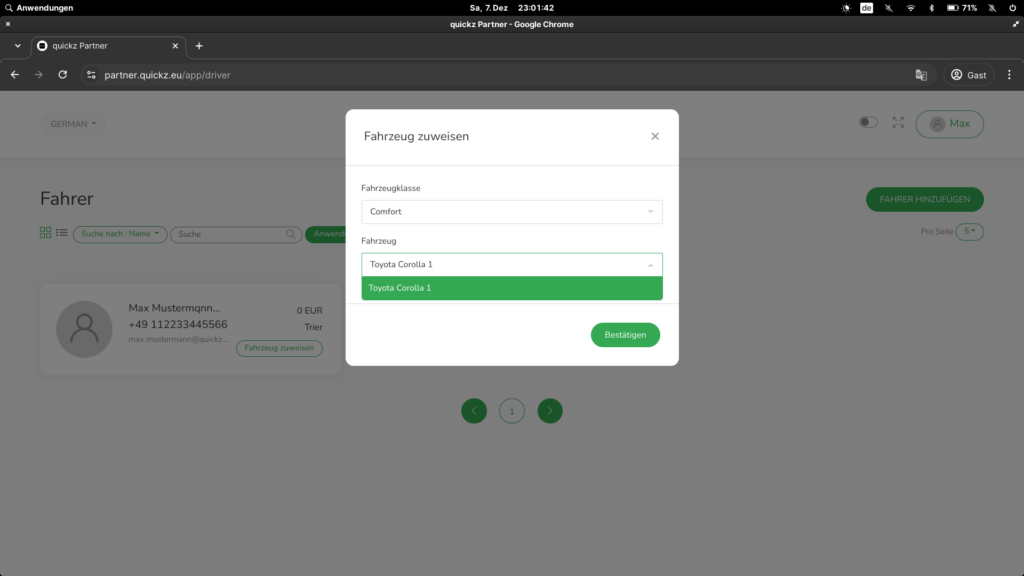
- Im letzten Schritt weisen Sie dem Fahrer eines Ihrer Fahrzeug hinzu
- Klicken Sie dazu in der Kachel des jeweiligen Fahrers auf den Button „Fahrzeug zuweisen“
- Wählen Sie anschließend die Fahrzeugklasse und das entsprechende Fahrzeug aus, welches der Fahrer nutzt.
Neue Fahrer/innen müssen von quickz einmalig überprüft und freigeschaltet werden. Sobald alle Schritte abgeschlossen wurden (inkl. der Zuweisung eines Fahrzeugs), kontaktieren Sie uns bitte, damit wir diese einmalige Überprüfung durchführen können.